
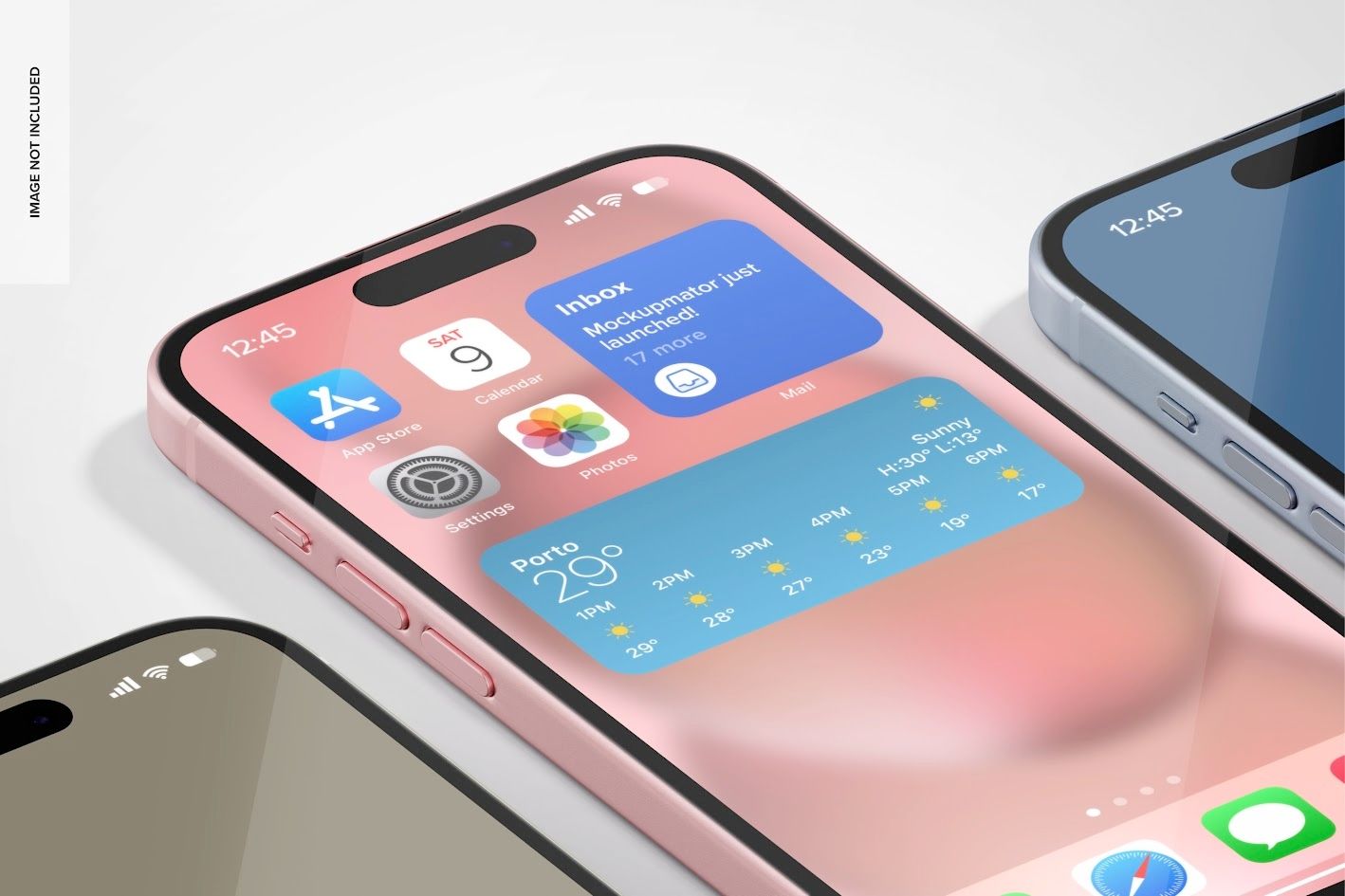
Möchten Sie kleinere Softwarefehler beseitigen, die sich im Hintergrund ansammeln, die Gesamtleistung verbessern oder das Einfrieren von Apps beheben? Möglicherweise hat sich zu viel Speicher belegt und die Netzwerkverbindung funktioniert nicht richtig. Ein Neustart Ihres iPhone kann Abhilfe schaffen. Dadurch wird alles neu geladen, Systemressourcen werden freigegeben, alle im Hintergrund laufenden Prozesse werden deaktiviert und Ihr Gerät funktioniert wieder besser.
Wie geht das? Wir stellen Ihnen die verschiedenen Methoden vor, je nachdem, welches Gerät Sie haben. Beginnen wir mit den neueren Versionen.
iPhone mit Face ID neu starten
Die kürzlich erschienenen Telefone haben keinen Home-Button. Um sie neu zu starten, gehen Sie wie folgt vor:
- Drücken Sie eine Lautstärketaste und die Seitentaste und halten Sie sie gedrückt. Der Schieberegler zum Ausschalten sollte erscheinen.
- Ziehen Sie ihn einfach nach rechts, und Ihr Gerät schaltet sich in wenigen Sekunden aus.
- Drücken Sie die Seitentaste und halten Sie sie gedrückt, bis das Apple-Logo angezeigt wird. Das bedeutet, dass Ihr Telefon startet.
Diese Methode führt einen normalen Neustart durch und ist ideal, wenn Ihr Gerät gut reagiert.
Neustart von iPhones mit Home-Taste
Ältere Modelle wie iPhone SE, iPhone 6, 7 und 8 verwenden eine andere Tastenkombination. Wie? Siehe unten:
- Drücken Sie die Seitentaste/Obertaste und halten Sie sie gedrückt, bis der Schieberegler angezeigt wird.
- Ziehen Sie den Schieberegler, um das Gerät auszuschalten.
- Halten Sie die Seitentaste/Obertaste erneut gedrückt, bis sich das Telefon einschaltet.
Dieser Vorgang funktioniert auch, wenn Ihr Telefon reagiert und Sie mit dem Bildschirm interagieren können.
Ihr Bildschirm ist eingefroren? Erzwingen Sie einen Neustart Ihres iPhones
Wenn Ihr Bildschirm jedoch eingefroren ist oder sich keine der Apps öffnen lässt, müssen Sie die Vorgehensweise ändern. Für:
iPhone 8 und neuer
- Drücken Sie die Lauter-Taste und lassen Sie sie los.
- Wiederholen Sie dies mit der Leiser-Taste.
- Halten Sie nun die Seitentaste gedrückt. Wenn das Logo erscheint, können Sie loslassen.
iPhone 7 und 7 Plus
Halten Sie die Lautstärketaste und die Seitentaste gedrückt. Lassen Sie sie erst los, wenn das Apple-Logo erscheint.
iPhone 6, SE (1. Generation) und älter
Halten Sie die Home-Taste zusammen mit der Ein-/Aus-Taste gedrückt. Lassen Sie die Tasten erst los, wenn das Apple-Logo erscheint.
Durch einen erzwungenen Neustart werden Ihre Daten nicht gelöscht. Dadurch wird lediglich die Software Ihres Geräts neu geladen.
Ihr iPhone startet nicht neu?
In der Regel bedeutet dies, dass ein anderes Problem vorliegt. Versuchen Sie daher Folgendes:
- Lassen Sie es aufladen (ca. 15–30 Minuten). So können Sie einen leeren Akku ausschließen.
- Stellen Sie sicher, dass das Ladekabel und die Steckdose nicht defekt sind.
- Versuchen Sie es mit einer anderen Steckdose oder einem anderen Ladeanschluss.
- Schließen Sie es an einen Computer an, um die Software zu aktualisieren. Dadurch werden Softwareprobleme behoben und eventuelle Fehler beseitigt, die auf das Telefon zugegriffen haben könnten.
- Setzen Sie alle Einstellungen zurück.
- Überprüfen Sie, ob Ihr Telefon Risse aufweist oder möglicherweise nass geworden ist.
- Wenn nichts funktioniert, wenden Sie sich an den Support. Möglicherweise liegt das Problem im Inneren des Telefons.
Abschließende Gedanken
Manchmal reicht es schon, ein launisches Telefon aus- und wieder einzuschalten, um es zu reparieren. Das funktioniert wunderbar – egal, ob es sich um ein neues oder ein altes Modell handelt. Wenn Sie diesen kleinen Trick kennen, können Sie sich viel Ärger ersparen. Was tun, wenn Ihr Gerät immer noch nicht mitspielt? Führen Sie einfach die anderen oben genannten Überprüfungen durch. Wenn Sie diese erledigt haben, sollte Ihr Gerät höchstwahrscheinlich wieder funktionieren.
Häufig gestellte Fragen
Es wird empfohlen, ein iPhone neu zu starten. Warum?
Es hilft, kleinere Störungen zu beseitigen, Apps zu aktualisieren und sicherzustellen, dass Ihr Telefon besser funktioniert.
Werden durch einen Neustart meines iPhones Daten gelöscht?
Nein. Durch einen Neustart werden keine Ihrer Dateien, Bilder oder Apps gelöscht – das Telefon wird lediglich ausgeschaltet und dann wieder eingeschaltet.
Was passiert, wenn sich mein iPhone nicht auf normale Weise neu starten lässt?
Verwenden Sie Tastenkombinationen, um einen Neustart zu erzwingen. Dabei werden keine Daten gelöscht – das Telefon wird lediglich wieder in Gang gesetzt, wenn es eingefroren ist.
Wie oft sollte ich mein iPhone neu starten?
Einmal pro Woche sollte ausreichen. Sie können es jedoch jederzeit neu starten, wenn es langsam oder fehlerhaft läuft.