
Il tuo iPhone è più di un semplice telefono: è un archivio tascabile della tua vita. Dai momenti più cari alle foto delle vacanze da sogno, dai file di lavoro ai messaggi e alle app di cui non puoi fare a meno.
Ora immagina che il tuo iPhone ti scivoli dalla tasca e non lo ritrovi più. Insieme al telefono spariscono anche le tue foto e i tuoi video più preziosi, i messaggi importanti e tutto ciò che avevi salvato sul telefono. Devastante, vero?
Ma questo non significa la fine della tua impronta digitale, a patto che tu abbia eseguito il backup del telefono. Puoi considerarlo come la creazione di una rete di sicurezza per i tuoi dati, in modo da poterli ripristinare se perdi il telefono o se questo viene danneggiato in modo irreparabile.
Ma come si esegue il backup del tuo iPhone? Vediamo esattamente come fare.
Backup su iCloud
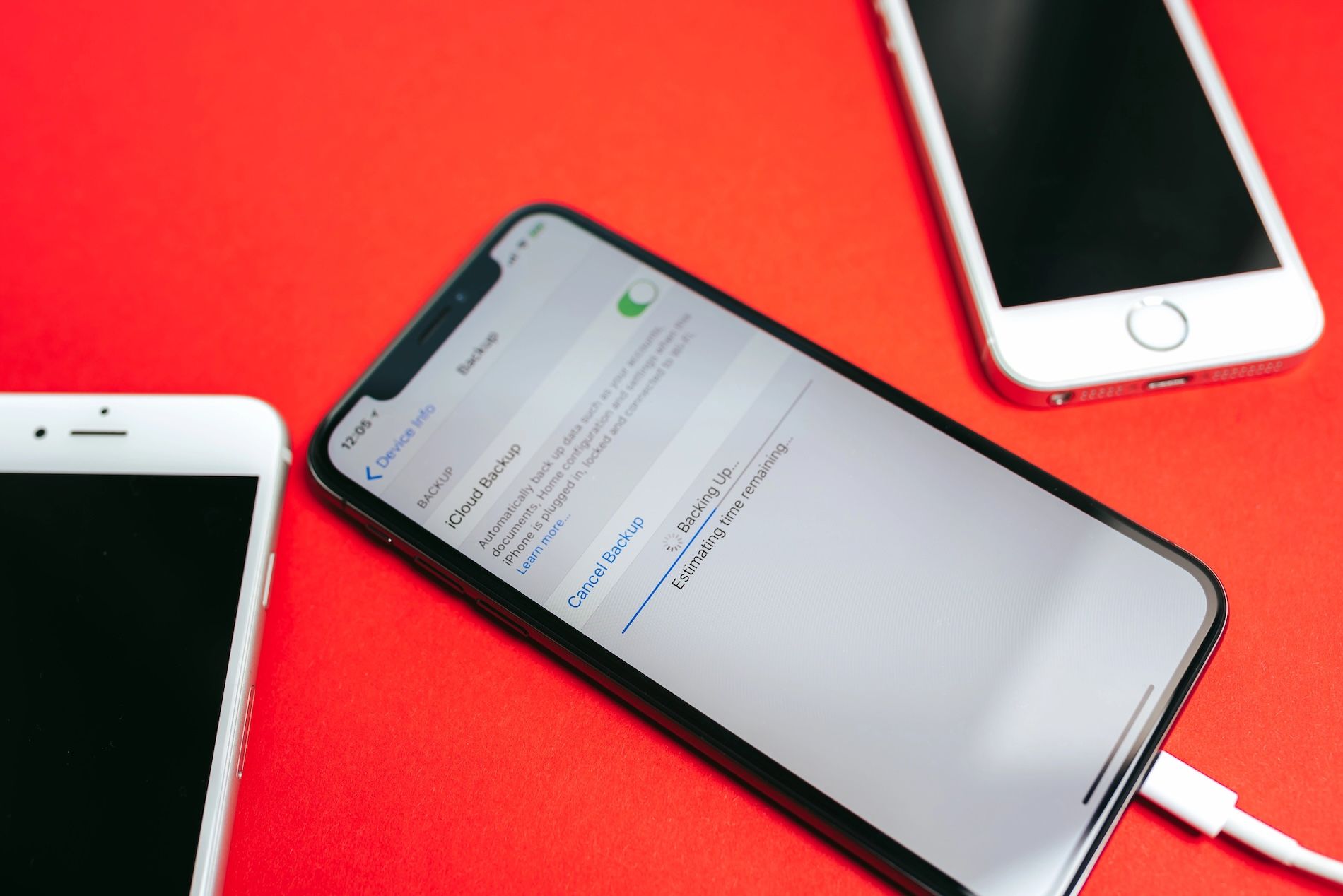
iCloud è il pratico servizio di archiviazione cloud di Apple che rende il backup del tuo iPhone semplicissimo. Questo metodo è ideale per gli utenti che amano i sistemi “imposta e dimentica”, poiché si occupa di tutto in modo silenzioso: non ti accorgi nemmeno che il backup è in corso. Salva automaticamente i tuoi dati ogni giorno, indipendentemente dal fatto che il tuo dispositivo sia in carica, connesso al Wi-Fi o bloccato.
Questa tecnica di backup acquisisce tutte le informazioni importanti: messaggi, foto, dati importanti, impostazioni del dispositivo, dati delle app e altro ancora. Ma c'è un inconveniente: con iCloud, lo spazio di archiviazione è limitato, poiché Apple fornisce solo 5 GB gratuiti. Se i dati di cui si desidera eseguire il backup richiedono più spazio, è necessario passare a iCloud+, che prevede un abbonamento mensile.
Ecco come eseguire il backup utilizzando iCloud:
- Connettiti a una rete Wi-Fi stabile.
- Vai alle impostazioni e clicca sul tuo nome.
- Seleziona iCloud, quindi Backup iCloud.
- Abilita Backup.
Eseguire il backup su un PC Windows
Sei un utente Windows? iTunes è il metodo più diffuso per eseguire il backup di un iPhone. Sebbene non sia più utile sui nuovi Mac, è completamente supportato su Windows e offre un modo completo per gestire il tuo iPhone.
Il backup del telefono tramite iTunes consente di archiviare i dati localmente sul PC. Ciò consente di creare un backup completo del dispositivo senza preoccuparsi dei limiti di archiviazione cloud.
Se sei tra coloro che non amano caricare informazioni personali, questo metodo è molto utile. Il backup locale contiene tutto, inclusi i dati delle app, le impostazioni del dispositivo, la disposizione della schermata iniziale e i messaggi iMessage.
Il backup su Windows offre anche la possibilità di proteggere le informazioni sensibili con la crittografia. È un metodo semplice, veloce e affidabile.
Passaggi per eseguire il backup del tuo iPhone utilizzando un PC Windows:
- Scarica iTunes: assicurati che il tuo computer abbia l'ultima versione.
- Collega il tuo iPhone: utilizza un cavo USB per collegare il tuo iPhone al computer.
- Apri iTunes e seleziona il tuo iPhone quando viene visualizzato.
- Tocca il riepilogo nella barra laterale.
- Scegli l'opzione di backup: controlla sotto “Backup” e scegli il tuo computer.
Per maggiore sicurezza, puoi scegliere di proteggere il backup del tuo iPhone e impostare una password.
Backup su un Mac
Il backup su un Mac è il metodo preferito da chi desidera avere il controllo sui propri dati o non vuole dipendere dai servizi cloud. A differenza del metodo iCloud, i backup Mac vengono archiviati localmente, il che significa che sono accessibili solo sul laptop utilizzato per il backup.
Questo metodo è un vero salvagente quando hai troppi dati ma il tuo portafoglio non ti permette di pagare per lo spazio di archiviazione iCloud aggiuntivo. Puoi anche bloccare i dati con la crittografia per assicurarti che i dati sensibili, come quelli relativi alla salute e le impostazioni Wi-Fi, siano protetti.
A partire da macOS Catalina (10.15), Apple ha sostituito iTunes con Finder, quindi una volta collegato, il tuo iPhone apparirà direttamente in Finder. I backup effettuati su un Mac di solito catturano quasi tutto ciò che è presente sul tuo iPhone, rendendolo un metodo pratico se perdi il telefono o hai intenzione di ripristinarlo.
Passaggi per eseguire il backup su Mac:
- Collega il tuo iPhone al Mac utilizzando un cavo USB.
- Apri Finder: assicurati che il tuo iPhone appaia sotto Posizione nella barra laterale di Finder.
- Seleziona l'opzione di backup: scegli di eseguire il backup di tutti i dati presenti sul tuo iPhone sul Mac.
- Avvia il backup.
macOS Mojave 10.14 o versioni precedenti
Usi ancora un vecchio Mac con macOS Mojave 10.14 o versioni precedenti? Non preoccuparti, iTunes è ancora attivo e funzionante e può ancora gestire i backup del tuo iPhone come un campione.
Ecco alcuni passaggi per eseguire il backup su macOS Mojave 10.14 o versioni precedenti:
- Collega il tuo iPhone, apri iTunes e tocca l'icona del dispositivo in alto a sinistra.
- Clicca sul riepilogo sotto l'iPhone.
- In Backup, scegli Esegui backup adesso: verrà eseguito il backup di tutto ciò che è presente sul tuo iPhone, compresi i dati delle app, così non dovrai effettuare nuovamente l'accesso a tutti i tuoi account.
- Clicca su Crittografa backup iPhone e imposta una password.
Google One
Sì, puoi eseguire il backup del tuo iPhone su Google One; non è solo per Android. Anche se non copierà tutto ciò che è presente sul tuo telefono come gli altri metodi, Google One è un'ottima opzione per eseguire il backup di video, foto, contatti e calendari.
Ecco come fare:
- Se non l'hai già fatto, scarica e apri l'app Google Foto.
- In Google Foto, attiva Backup e sincronizzazione.
- Scarica e apri Google One.
- Vai alle impostazioni di sincronizzazione e attiva Backup con Google One. Imposta i backup automatici e l'app eseguirà automaticamente il backup dei tuoi contatti e dei dati del calendario quando colleghi il tuo iPhone al Wi-Fi.
Suggerimenti per la gestione e il ripristino dei backup
Per garantire che i dati del tuo iPhone siano sempre al sicuro, è importante migliorare il tuo sistema di backup. Effettuare backup regolari dovrebbe diventare parte della tua routine. Ciò è utile, soprattutto prima di eseguire un aggiornamento importante di iOS, passare a un nuovo telefono o risolvere problemi. Puoi anche automatizzare il backup di iCloud in modo che venga eseguito quotidianamente.
Evita spiacevoli sorprese verificando i backup. Dopo aver eseguito il backup, controlla l'ora dell'ultimo backup riuscito. Puoi accedere a queste informazioni andando su Impostazioni, toccando il tuo nome, cliccando su iCloud e poi su Backup iCloud, oppure in Finder/iTunes se stai usando un computer. È il modo ideale per assicurarti che i tuoi dati siano salvati correttamente.
Per ripristinare da un backup, segui le linee guida mentre configuri il tuo iPhone. Basta scegliere da dove vuoi recuperare i tuoi dati, che si tratti di un backup Mac/PC o di un backup iCloud. Dipende dal metodo che hai usato per il backup. Inoltre, assicurati che il telefono sia connesso al Wi-Fi o al tuo laptop per tutto il tempo.
Considerazioni finali
Eseguire il backup del tuo iPhone non è solo una questione di competenza tecnica; è un'abitudine semplice ma essenziale che ti eviterà di perdere ricordi e informazioni insostituibili. Che tu preferisca l'automazione senza soluzione di continuità di iCloud o il controllo di un backup manuale sul tuo PC o Mac, ti dà la tranquillità di sapere che tutti i tuoi dati sono recuperabili.
Scegliere il modo giusto per eseguire il backup del tuo iPhone dipende dalle tue esigenze di archiviazione e dal tuo stile di vita. Se sei sempre in movimento, iCloud potrebbe essere la soluzione migliore. Ma se preferisci una soluzione locale e sicura, il backup su un computer potrebbe essere il metodo ideale.
In un'epoca in cui i nostri iPhone sono il fulcro delle nostre vite, tratta i tuoi dati con cura ed esegui il backup!