

Où sont passés vos téléchargements ? Beaucoup de gens ont du mal à retrouver leurs fichiers téléchargés sur iPad et iPhone. Si vous êtes habitué aux dossiers de téléchargement traditionnels sur ordinateur, vous ne cherchez peut-être pas vos téléchargements de la bonne manière. Contrairement à macOS, le système d'exploitation mobile d'Apple classe les types de fichiers en fonction de leur contenu. Vos vidéos, musiques et fichiers PDF préférés peuvent donc se trouver à différents emplacements.
Bien que cela facilite l'accès à partir des applications natives, certains fichiers se cachent dans des emplacements inconnus. Mais ce n'est plus le cas. Voyons où ce fichier peut se cacher dans votre appareil.
Où trouver vos téléchargements sur iPhone
L'emplacement de vos téléchargements dépend de l'application que vous avez utilisée pour télécharger vos fichiers et du type de fichier. Le téléchargement peut se trouver à l'un des emplacements suivants.
L'application Fichiers
Votre iPhone dispose d'un utilitaire dédié à la gestion des fichiers appelé « Fichiers ». Cette application regroupe tous les fichiers provenant de votre iCloud Drive, de votre stockage local et de services cloud tiers tels que Dropbox et Google Drive. Vous y trouverez l'emplacement des téléchargements Web. Suivez ces étapes pour accéder au dossier :
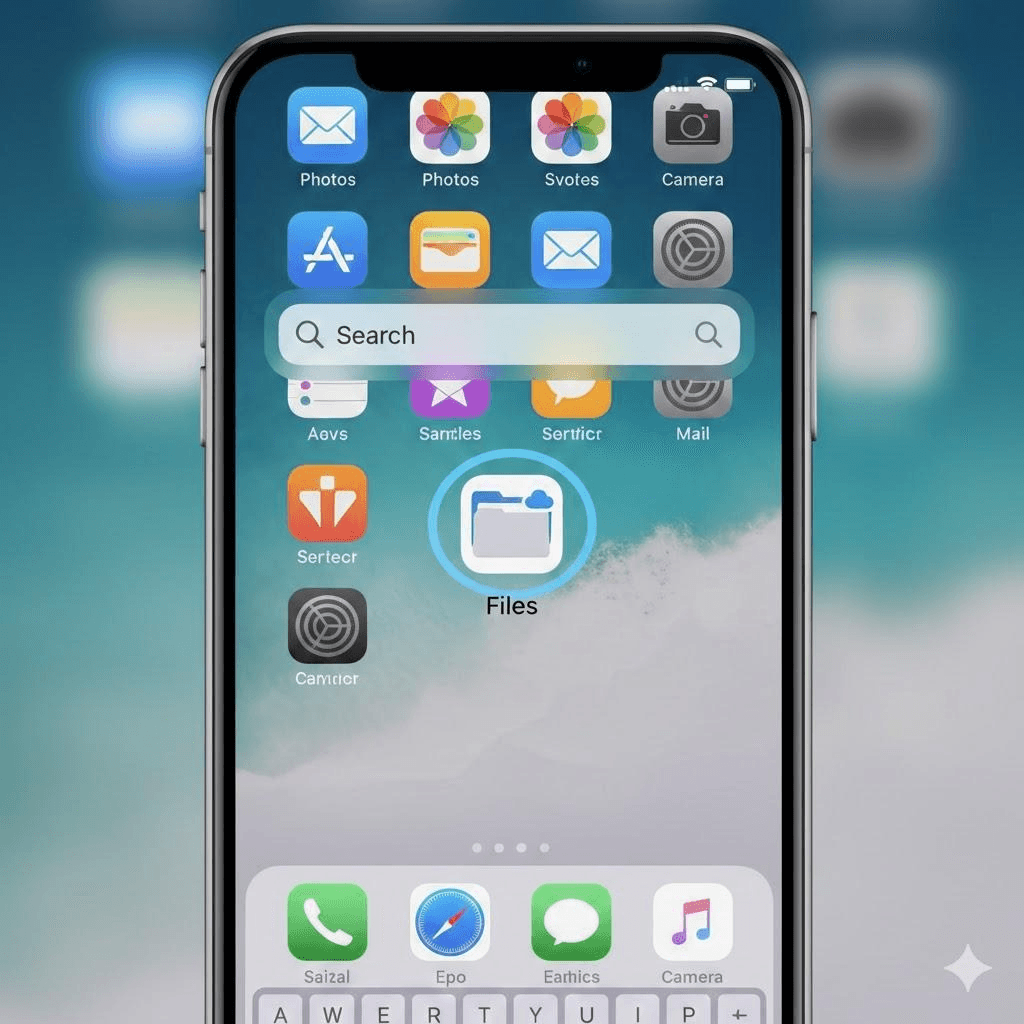
- Ouvrez l'application Fichiers. Vous pouvez accéder à l'application ou rechercher « Fichiers » à l'aide de la recherche Spotlight sur l'écran d'accueil de votre iPhone.
- Appuyez sur l'onglet Parcourir en bas de l'écran pour afficher tous les emplacements de stockage.
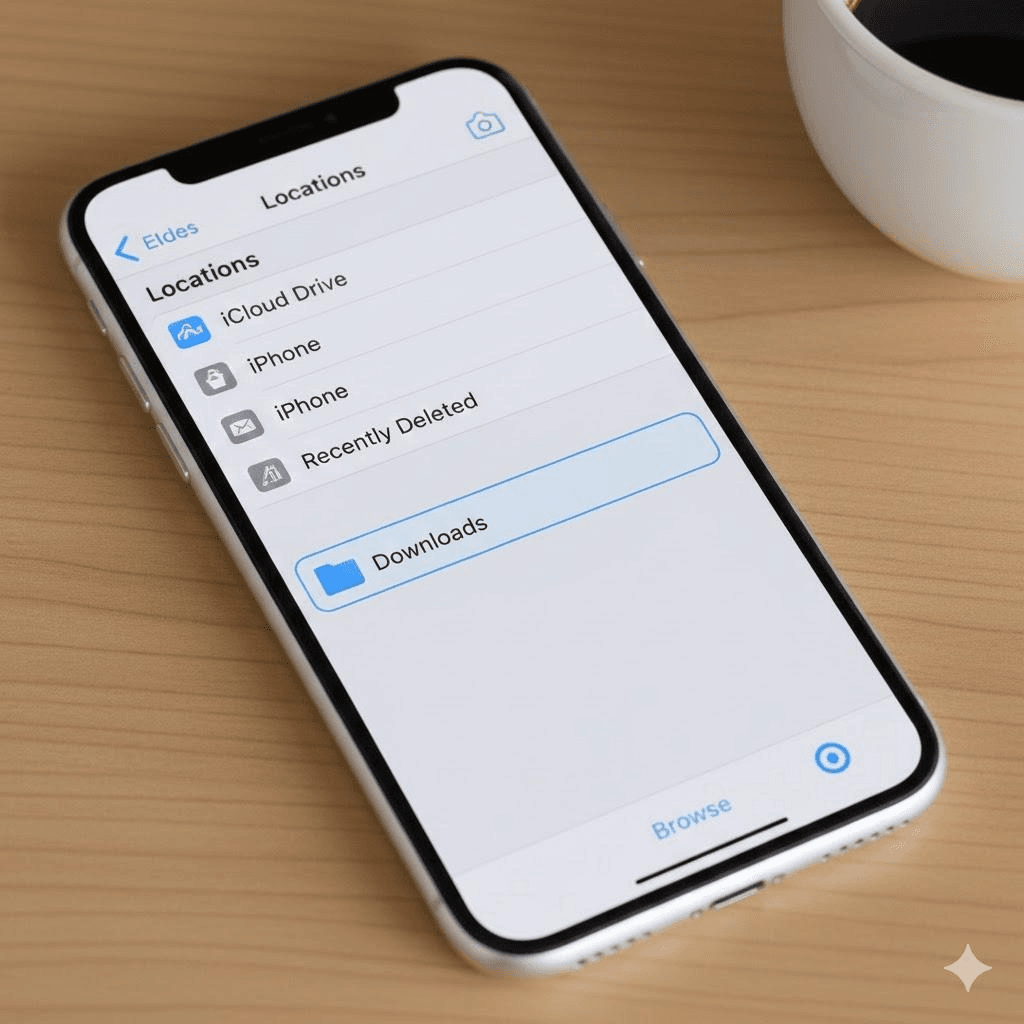
- Dans les emplacements, recherchez votre dossier de téléchargement.
La plupart des téléchargements effectués à partir de Safari et d'autres navigateurs se trouvent dans le dossier Téléchargements du dossier parent iCloud Drive. Appuyez donc sur iCloud Drive, puis sur Téléchargements.
Si vous avez modifié les paramètres de téléchargement, appuyez sur Mon iPhone/iPad. Recherchez ensuite vos téléchargements dans les dossiers qui s'y trouvent.
Gérer vos fichiers
Une fois que vous avez trouvé votre fichier téléchargé, vous pouvez appuyer dessus pour le prévisualiser. Appuyez longuement dessus pour afficher les options du menu telles que copier, partager, supprimer, déplacer et renommer.
Comment trouver les fichiers multimédias téléchargés
Alors que les documents généraux sont enregistrés dans l'application Fichiers, les contenus multimédias disposent d'un espace de stockage dédié. C'est là que vous trouverez les vidéos de chats, les photos souvenirs et votre liste de musique préférée que vous avez téléchargées.
Vidéos et photos
Lorsque vous enregistrez une vidéo ou une image provenant du Web, celle-ci est généralement enregistrée dans l'application Photos. Accédez à ces fichiers en suivant les étapes ci-dessous.
Ouvrez l'application Photos
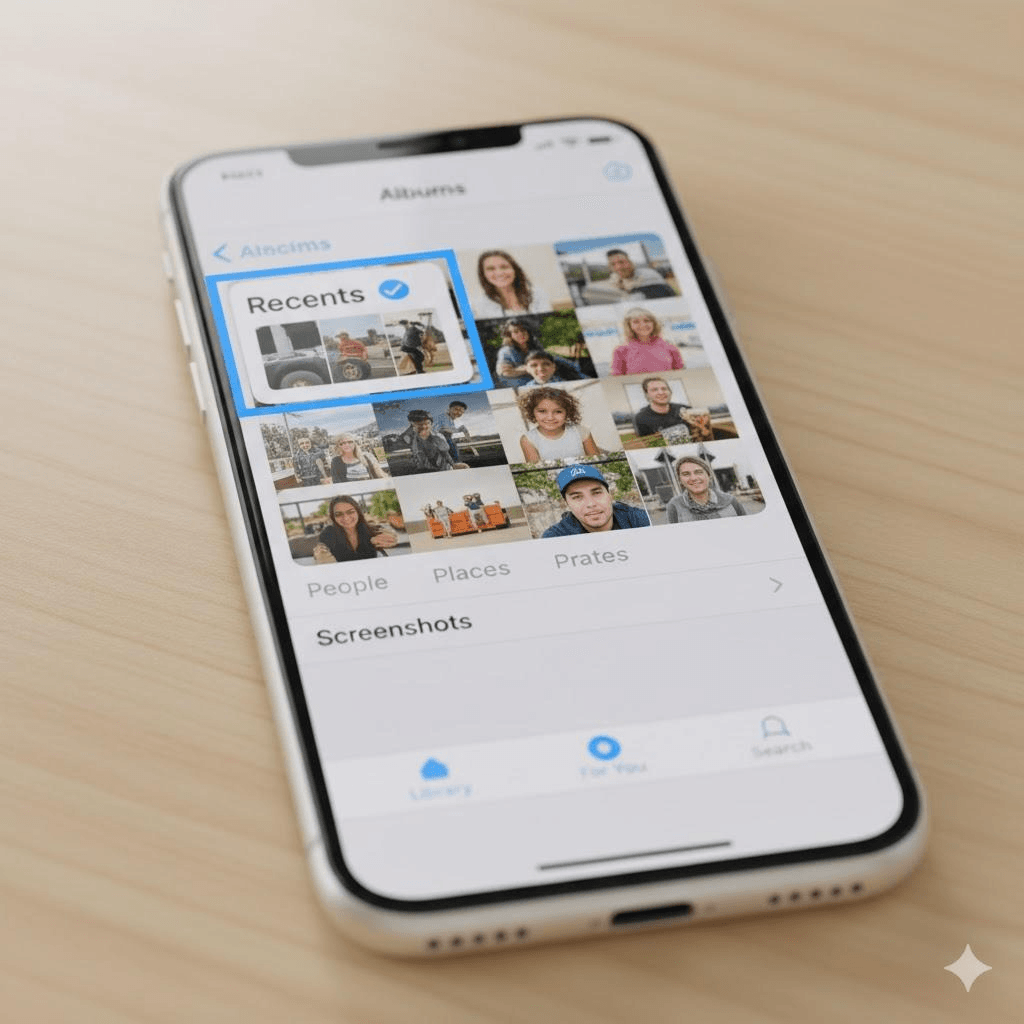
Recherchez l'album Récent : vous y trouverez les fichiers multimédias les plus récents.
Dans certains cas, une vidéo ou une photo téléchargée peut apparaître dans un autre album. Dans ce cas, accédez à l'onglet Albums dans Photos et recherchez « Téléchargements ».
Certaines personnes utilisent le gestionnaire de téléchargement de fichiers pour tous les téléchargements, y compris les fichiers multimédias. Si c'est votre cas, rendez-vous dans l'application Fichiers et localisez le dossier Téléchargements. À partir de là, vous pouvez déplacer le fichier multimédia vers Photos ou simplement le partager.
Audio et musique
Si vous téléchargez de la musique via un service de streaming tel que Music Store ou iTunes, celle-ci est enregistrée dans l'application spécifique de votre appareil. Apple procède ainsi pour des raisons de gestion et de respect des droits d'auteur. Quelle application avez-vous utilisée pour télécharger de la musique ? Voyons cela.
- Apple Music
Les téléchargements Apple Music sont enregistrés dans l'application Musique. Pour y accéder, cliquez sur l'application Musique et appuyez sur l'onglet Bibliothèque. Vérifiez ensuite le dossier « Téléchargements » dans vos fichiers musicaux.
- Téléchargements à partir d'applications tierces telles que Spotify
La musique provenant d'applications tierces est enregistrée dans le cache de l'application correspondante. Accédez à l'application que vous avez utilisée pour télécharger le fichier. Vous ne pouvez lire la musique que dans cette application particulière. De plus, vous ne pouvez pas la déplacer vers un autre emplacement sur votre téléphone.
- Téléchargements Safari
Tous vos fichiers audio téléchargés depuis Safari sont enregistrés dans le dossier Téléchargements de l'application Fichiers. Accédez à l'application Fichiers et localisez votre dossier Téléchargements. Dans ce dossier, localisez le fichier que vous souhaitez lire.
Applications
Tous les téléchargements d'applications depuis l'App Store s'installent immédiatement sur votre appareil. Vous n'avez donc pas besoin de rechercher les fichiers téléchargés pour installer les applications. Vous ne les trouvez pas ?
Accédez à la bibliothèque d'applications en balayant vers la gauche sur votre écran d'accueil. Cette bibliothèque classe les applications par catégories. Vérifiez la nouvelle application installée en haut de l'onglet « Ajoutés récemment ».
Vous pouvez également utiliser la recherche Spotlight pour accéder à l'application. Tapez le nom de votre application dans la barre de recherche et cliquez sur le résultat.
Pouvez-vous personnaliser l'emplacement de téléchargement ?
Comme vous l'avez vu, vos téléchargements peuvent se trouver à de nombreux emplacements. Cependant, vous pouvez modifier l'emplacement où Safari stocke vos fichiers téléchargés. Modifiez l'emplacement de téléchargement en suivant les étapes ci-dessous.
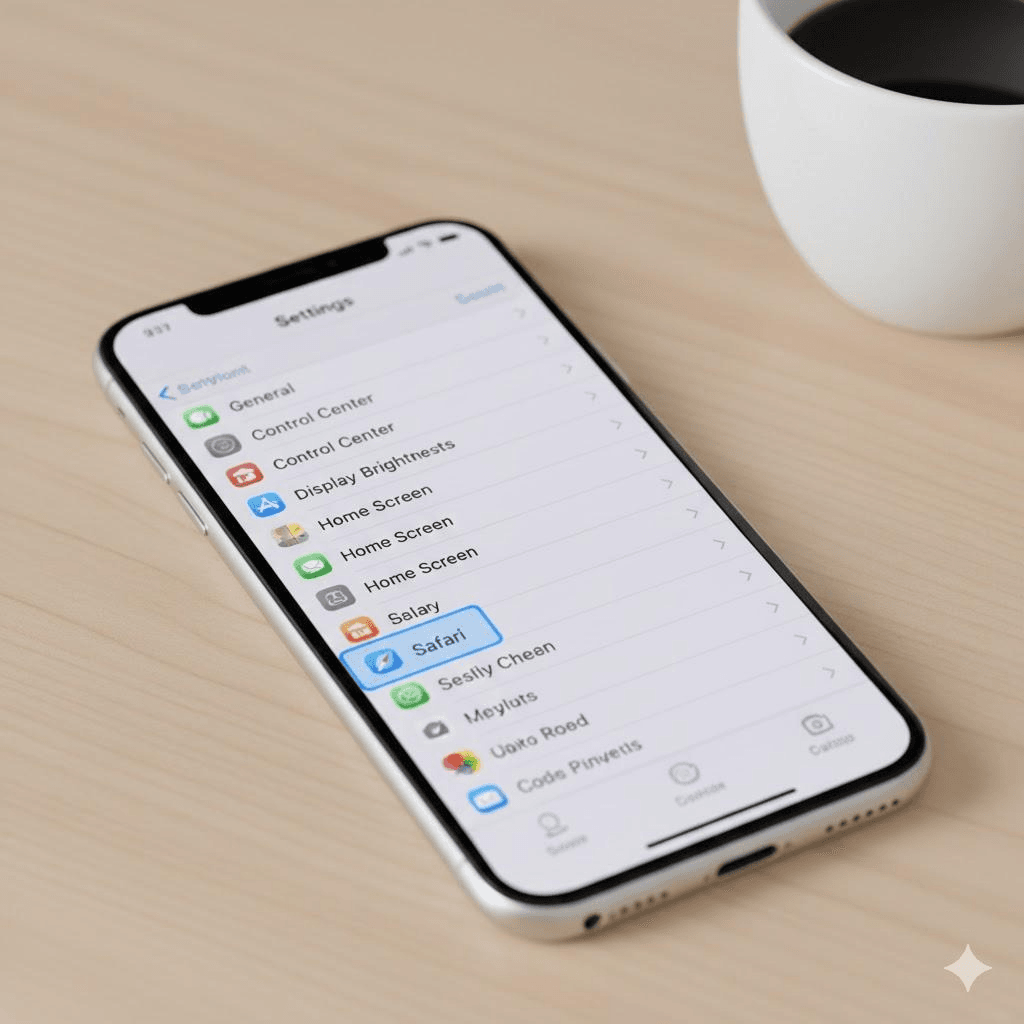
- Accédez à l'application Paramètres.
- Sélectionnez Safari dans la liste principale.
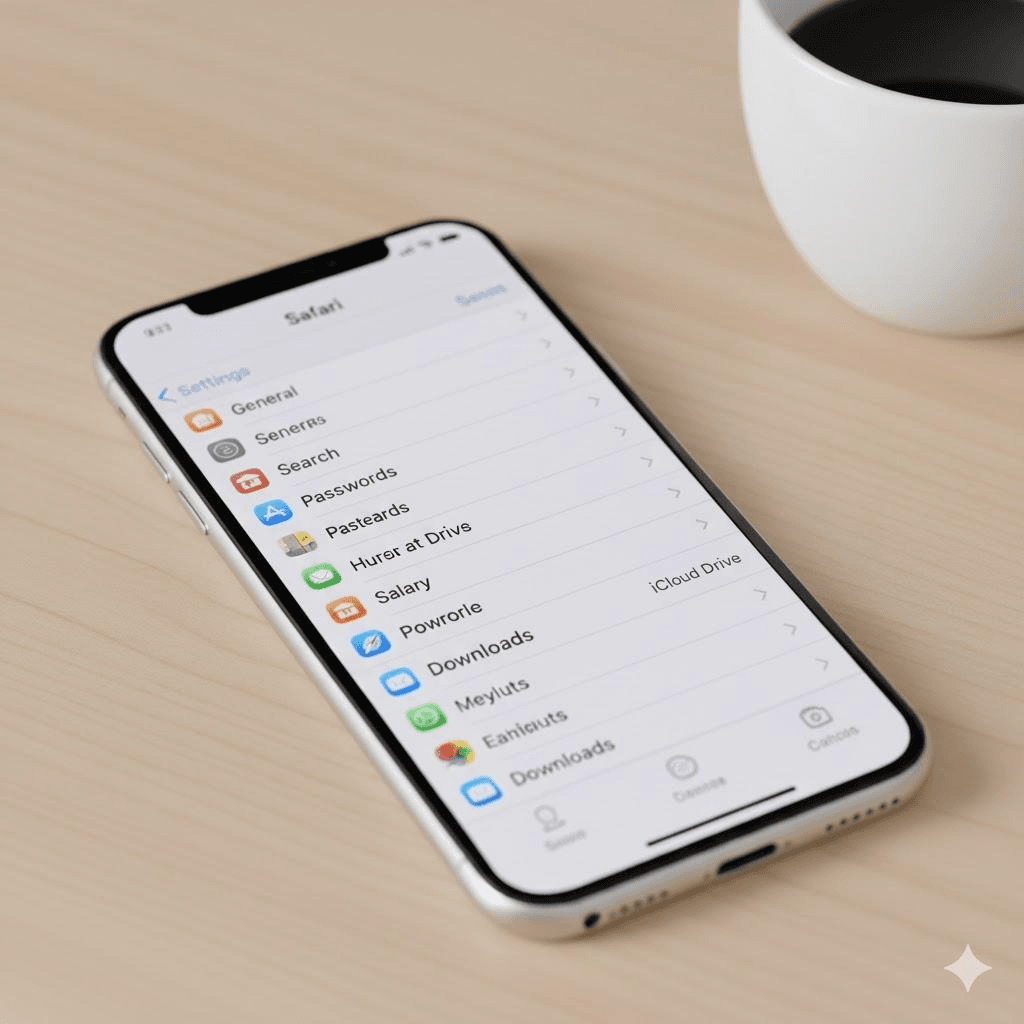
- Cliquez sur le dossier Général et appuyez sur la section « Téléchargements ».
- Sélectionnez l'emplacement souhaité.
Vous disposez de trois options d'emplacement d'enregistrement :
- iCloud Drive : il s'agit généralement de l'emplacement d'enregistrement par défaut. Vous accédez à vos fichiers dans le dossier Téléchargements sur tous vos appareils connectés.
- Sur mon iPhone/iPad : les fichiers sont enregistrés uniquement dans le stockage local de l'appareil que vous utilisez et ne sont pas automatiquement synchronisés dans le cloud.
- Autre : cette option vous permet de sélectionner n'importe quel dossier dans l'application Fichiers. Elle inclut les dossiers créés par des services cloud tiers ou un dossier personnalisé que vous avez créé.
Conclusion
Il peut parfois être difficile de récupérer vos téléchargements sur votre iPhone. Cependant, cela ne devrait pas être le cas si vous comprenez la logique derrière le placement des fichiers. L'application Fichiers gère tous les téléchargements généraux, tandis que les fichiers multimédias restent dans leurs applications respectives. Si vous téléchargez régulièrement des fichiers, personnalisez un emplacement où vous pouvez les récupérer rapidement.
FAQ
J'ai téléchargé un fichier ZIP. Comment le décompresser ?
L'application Fichiers dispose d'une fonction de décompression. Lorsque vous appuyez sur le fichier compressé, l'application Fichiers crée un nouveau dossier à côté du fichier ZIP. Ce fichier contient tout le contenu extrait.
Dois-je enregistrer sur iCloud Drive ou sur le stockage de mon iPhone/iPad ?
iCloud Drive est un espace de stockage dans le cloud. Vous pouvez accéder aux fichiers qui s'y trouvent depuis n'importe quel appareil Apple connecté au même identifiant Apple. Cependant, mon iPhone/iPad est un espace de stockage physique local sur votre appareil spécifique. Tout fichier que vous enregistrez ici n'est accessible que lorsque vous utilisez cet appareil particulier.
Puis-je supprimer des fichiers dans le dossier Téléchargements en toute sécurité ?
Oui. Vous pouvez supprimer tout fichier téléchargé dont vous n'avez pas besoin. Appuyez longuement sur le fichier. Ensuite, appuyez sur l'option « Supprimer » pour le supprimer. Supprimez régulièrement les téléchargements indésirables pour libérer de l'espace.