

Wo sind Ihre Downloads geblieben? Viele Menschen haben Schwierigkeiten, ihre heruntergeladenen Dateien auf dem iPad und dem iPhone zu finden. Wenn Sie an herkömmliche Download-Ordner auf dem Desktop gewöhnt sind, suchen Sie möglicherweise auf die falsche Weise nach Downloads. Im Gegensatz zu macOS kategorisiert das mobile Betriebssystem von Apple Dateitypen nach ihrem Inhalt. Daher befinden sich Ihre Lieblingsvideos, Musikdateien und PDF-Dateien möglicherweise an unterschiedlichen Speicherorten.
Dies erleichtert zwar den Zugriff über native Apps, aber einige Dateien sind an unbekannten Speicherorten versteckt. Das muss nicht mehr so sein. Lassen Sie uns gemeinsam herausfinden, wo sich diese Datei auf Ihrem Gerät verstecken könnte.
Wo Sie Ihre Downloads auf dem iPhone finden
Der Speicherort Ihrer Downloads hängt von der App, mit der Sie die Dateien heruntergeladen haben, und vom Dateityp ab. Der Download befindet sich möglicherweise an diesen Speicherorten.
Die Dateien-App
Ihr iPhone verfügt über ein spezielles Dateiverwaltungsprogramm namens „Dateien”. Die App konsolidiert alle Dateien aus Ihrem iCloud Drive, Ihrem lokalen Speicher und Cloud-Diensten von Drittanbietern wie Dropbox und Google Drive. Hier finden Sie einen Speicherort für Web-Downloads. Befolgen Sie diese Schritte, um auf den Ordner zuzugreifen:
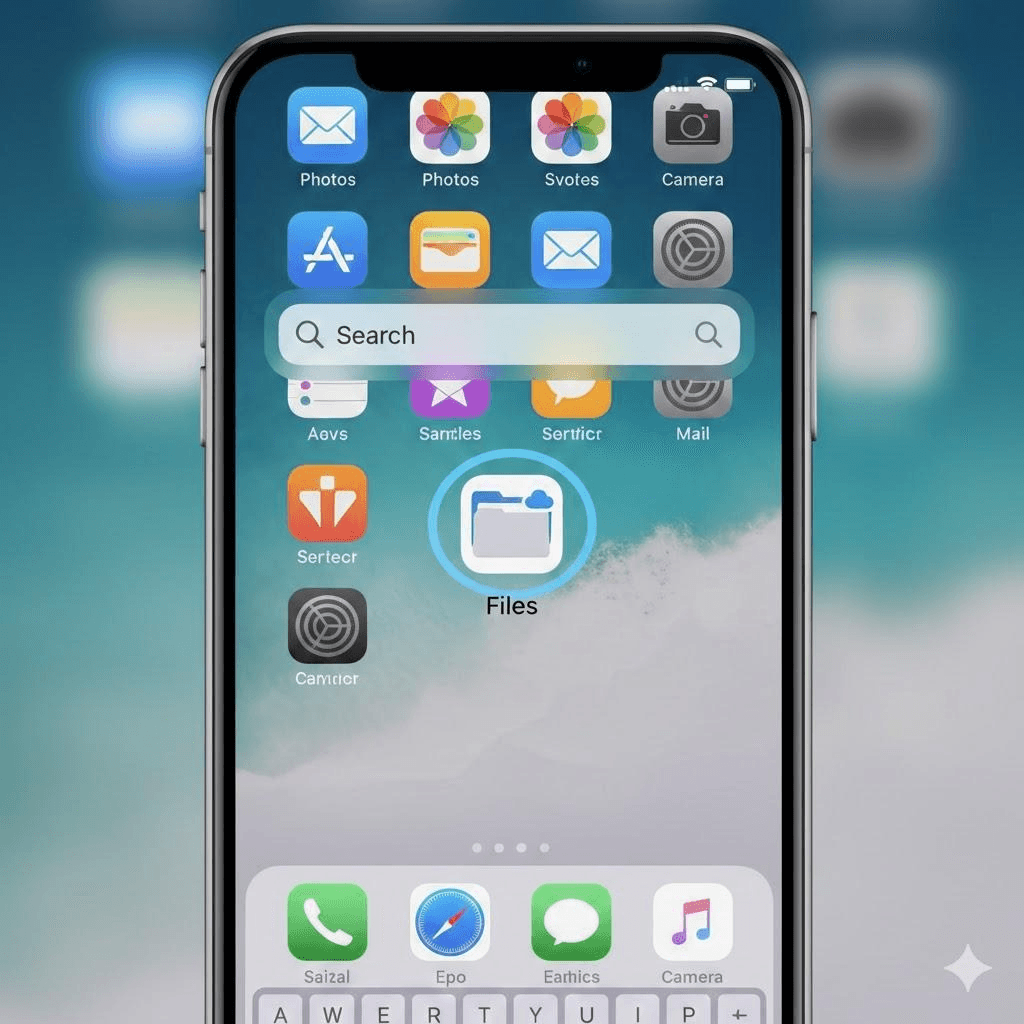
- Öffnen Sie die Dateien-App. Sie können zur App navigieren oder über die Spotlight-Suche auf dem Startbildschirm Ihres iPhones nach „Dateien” suchen.
- Tippen Sie auf die Registerkarte „Durchsuchen” am unteren Bildschirmrand, um alle Speicherorte anzuzeigen.
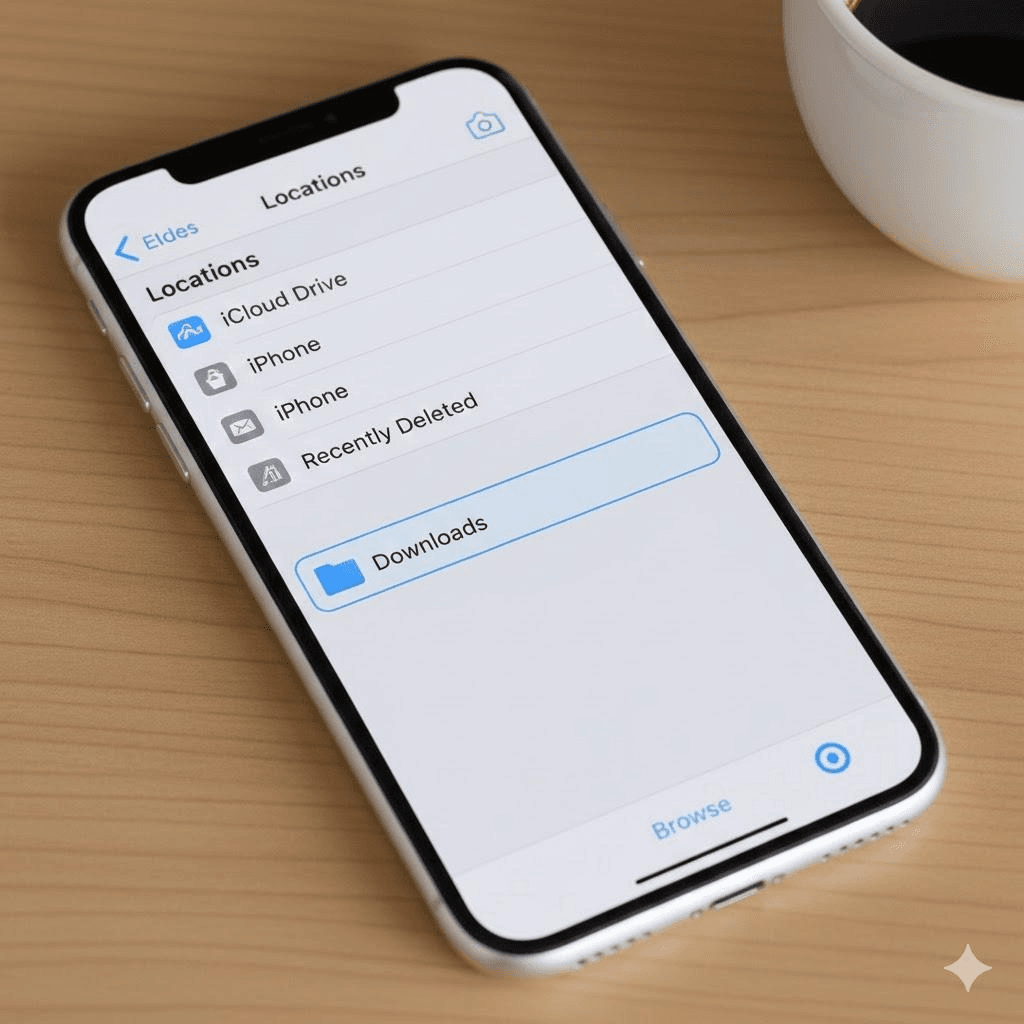
- Suchen Sie in den Speicherorten Ihren Download-Ordner.
Die meisten Downloads aus Safari und anderen Browsern befinden sich im Ordner „Downloads” im übergeordneten Ordner „iCloud Drive”. Tippen Sie also auf „iCloud Drive” und dann auf „Downloads”.
Wenn Sie die Download-Einstellungen geändert haben, tippen Sie auf „Mein iPhone/iPad”. Suchen Sie dann in den dortigen Ordnern nach Ihren Downloads.
Verwalten Sie Ihre Dateien
Wenn Sie Ihre heruntergeladene Datei gefunden haben, können Sie darauf tippen, um eine Vorschau anzuzeigen. Tippen und halten Sie darauf, um Menüoptionen wie Kopieren, Teilen, Löschen, Verschieben und Umbenennen aufzurufen.
So finden Sie heruntergeladene Mediendateien
Während allgemeine Dokumente in der Datei-App gespeichert werden, gibt es für Medieninhalte einen speziellen Speicherbereich. Hier finden Sie Ihre heruntergeladenen Katzenvideos, Erinnerungsfotos und Ihre Lieblingsmusikliste.
Videos und Fotos
Wenn Sie ein Video oder Bild aus dem Internet speichern, wird es in der Regel in der Fotos-App gespeichert. Mit den folgenden Schritten können Sie auf diese Dateien zugreifen.
Öffnen Sie die Fotos-App
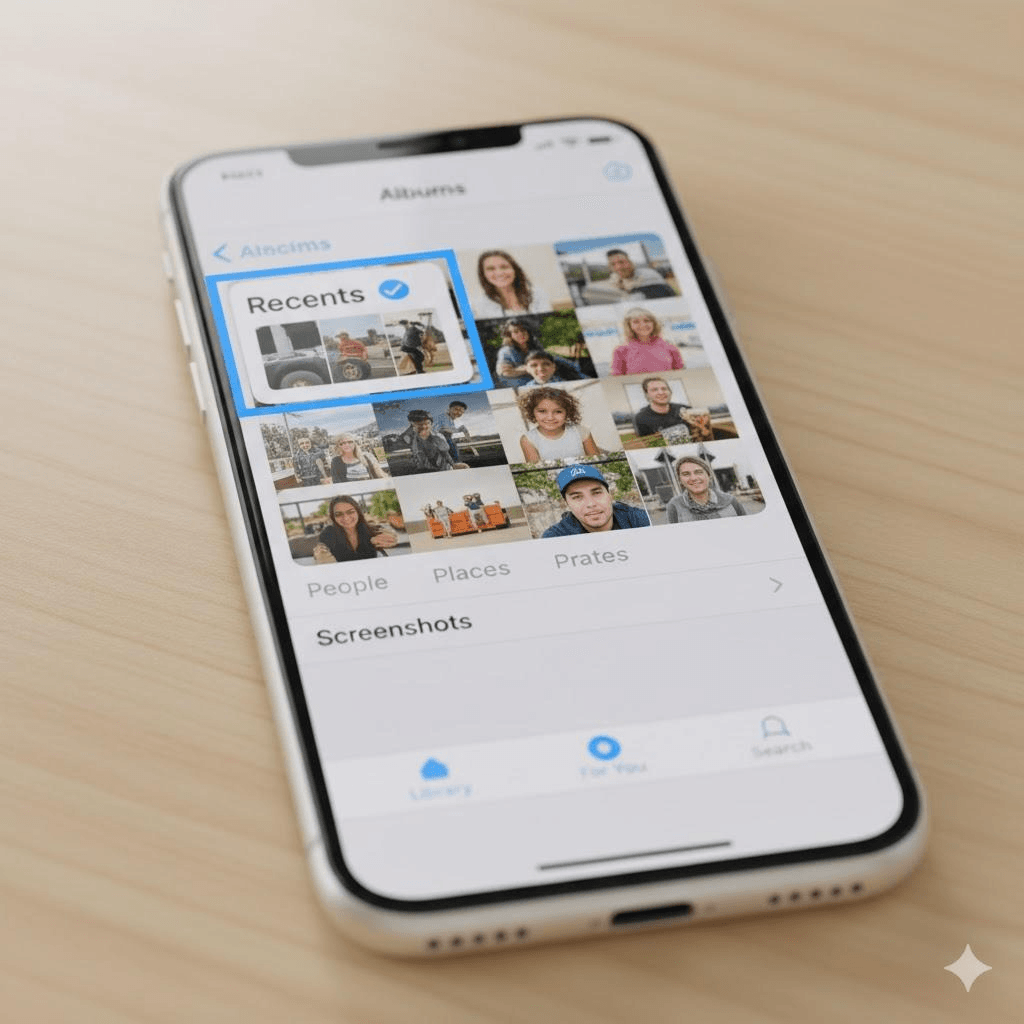
Suchen Sie das Album „Zuletzt verwendet“: In diesem Album finden Sie die zuletzt verwendeten Medien.
In einigen Fällen kann ein heruntergeladenes Video oder Foto in einem anderen Album angezeigt werden. In diesem Fall rufen Sie die Registerkarte „Alben“ in „Fotos“ auf und suchen Sie „Downloads“.
Manche Benutzer verwenden den Datei-Download-Manager für alle Downloads, einschließlich Medien. Wenn Sie dies getan haben, rufen Sie die App „Dateien“ auf und suchen Sie den Ordner „Downloads“. Von hier aus können Sie die Medien in „Fotos“ verschieben oder einfach freigeben.
Audio und Musik
Wenn Sie Musik über einen Streaming-Dienst wie Music Store oder iTunes herunterladen, wird sie in die entsprechende App auf Ihrem Gerät verschoben. Apple tut dies aus Gründen der Verwaltung und der Einhaltung von Urheberrechten. Mit welcher App haben Sie Musik heruntergeladen? Schauen wir uns das einmal an.
- Apple Music
Apple Music-Downloads werden in die Musik-App verschoben. Um darauf zuzugreifen, klicken Sie auf die Musik-App und tippen Sie auf die Registerkarte „Mediathek“. Überprüfen Sie dann den Ordner „Heruntergeladen“ in Ihren Musikdateien.
- Downloads aus Apps von Drittanbietern wie Spotify
Musik aus Apps von Drittanbietern wird im Cache der jeweiligen App gespeichert. Öffnen Sie die App, mit der Sie die Datei heruntergeladen haben. Sie können die Musik nur in dieser bestimmten App abspielen. Außerdem können Sie sie nicht an einen anderen Speicherort auf Ihrem Telefon verschieben.
- Safari-Downloads
Alle Ihre Audio-Datei-Downloads aus Safari werden im Download-Ordner der Datei-App gespeichert. Öffnen Sie die Datei-App und suchen Sie Ihren Download-Ordner. Suchen Sie in diesem Ordner die Datei, die Sie abspielen möchten.
Anwendungen
Alle App-Downloads aus dem App Store werden sofort auf Ihrem Gerät installiert. Sie müssen also nicht nach den heruntergeladenen Dateien suchen, um Apps zu installieren. Sie können sie nicht finden?
Greifen Sie auf die App-Bibliothek zu, indem Sie auf Ihrem Startbildschirm nach links wischen. Diese Bibliothek sortiert Apps in Kategorien. Überprüfen Sie die neu installierte App oben auf der Registerkarte „Zuletzt hinzugefügt“.
Sie können auch die Spotlight-Suche verwenden, um zur App zu gelangen. Geben Sie den Namen Ihrer App in die Suchleiste ein und klicken Sie auf das Ergebnis.
Können Sie den Speicherort für Downloads anpassen?
Wie Sie gesehen haben, können Ihre Downloads an vielen verschiedenen Orten gespeichert werden. Sie können jedoch ändern, wo Safari Ihre heruntergeladenen Dateien speichert. Ändern Sie den Speicherort für Downloads mit den folgenden Schritten.
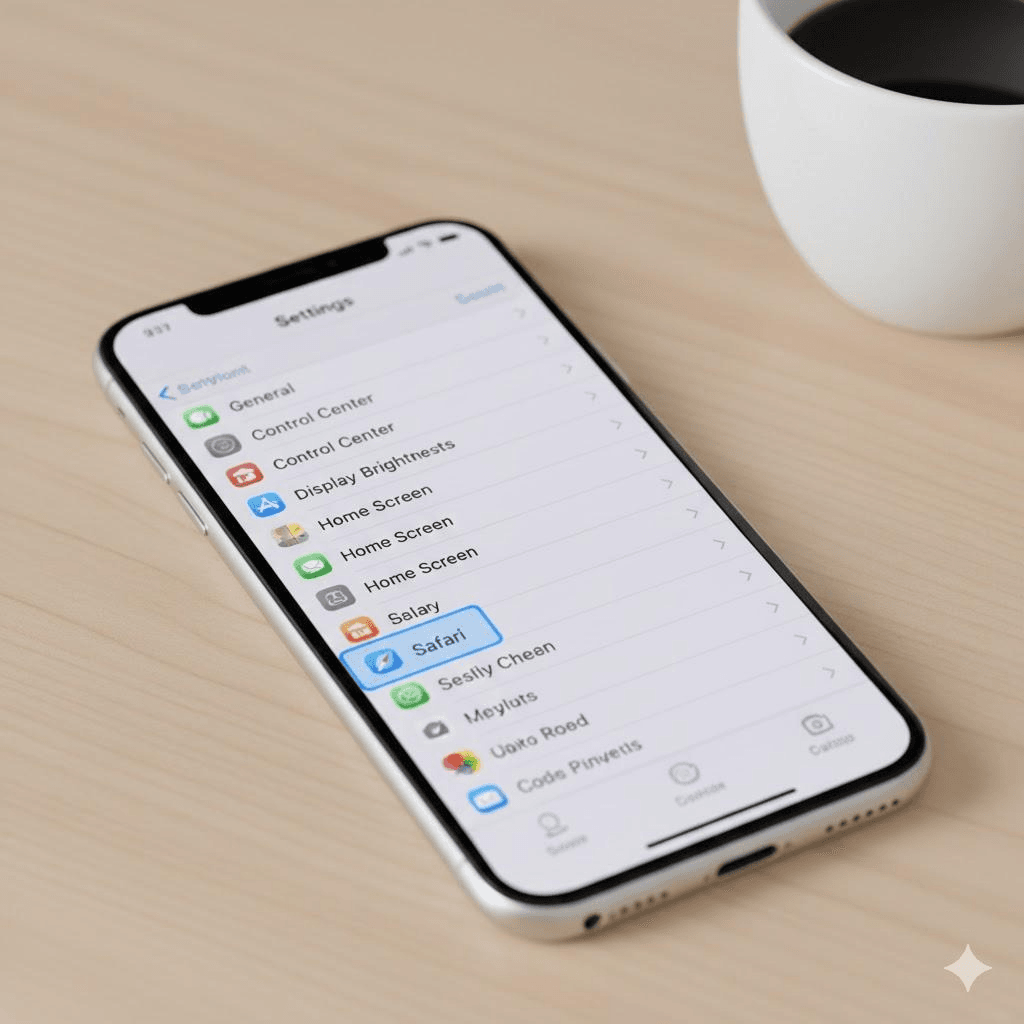
- Öffnen Sie die Einstellungen-App.
- Wählen Sie Safari aus der Hauptliste aus.
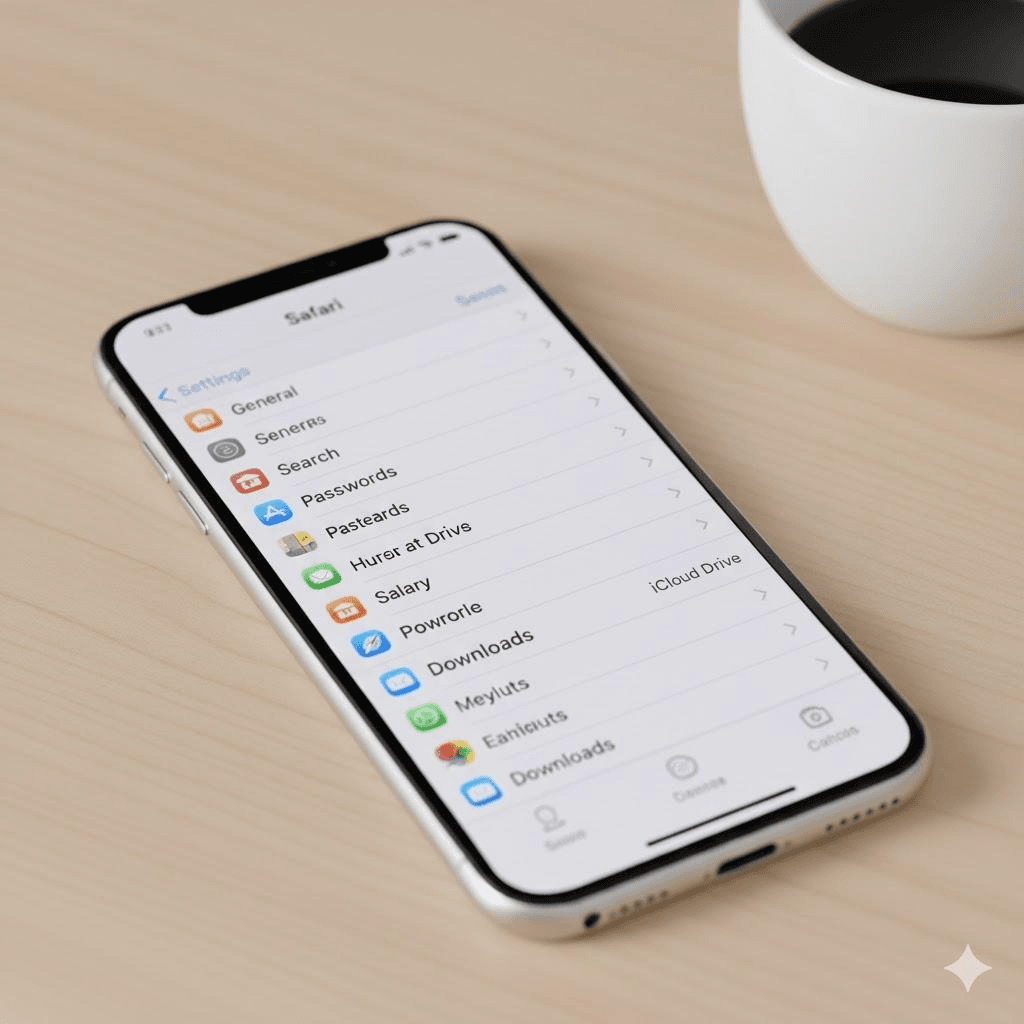
- Klicken Sie auf den Ordner „Allgemein“ und tippen Sie auf den Abschnitt „Downloads“.
- Wählen Sie den gewünschten Speicherort aus.
Sie haben drei Optionen für den Speicherort:
- iCloud Drive: Dies ist in der Regel der Standardspeicherort. Sie können auf Ihre Dateien im Ordner „Downloads“ auf allen Ihren angemeldeten Geräten zugreifen.
- Auf meinem iPhone/iPad: Dateien werden nur im lokalen Speicher des von Ihnen verwendeten Geräts gespeichert und nicht automatisch mit der Cloud synchronisiert.
- Andere: Hier können Sie einen beliebigen Ordner innerhalb der Dateien-App auswählen. Dazu gehören Ordner, die von Cloud-Diensten von Drittanbietern erstellt wurden, oder ein von Ihnen erstellter benutzerdefinierter Ordner.
Abschließende Gedanken
Manchmal kann es schwierig sein, Ihre Downloads auf Ihr iPhone zu übertragen. Dies sollte jedoch nicht der Fall sein, wenn Sie die Logik hinter der Dateispeicherung verstehen. Die Datei-App verwaltet alle allgemeinen Downloads, während Mediendateien in ihren jeweiligen Apps verbleiben. Wenn Sie regelmäßig Dateien herunterladen, passen Sie einen Speicherort an, an dem Sie Ihre Downloads schnell abrufen können.
Häufig gestellte Fragen
Ich habe eine ZIP-Datei heruntergeladen. Wie entpacke ich sie?
Die Dateien-App verfügt über eine Entpackfunktion. Wenn Sie auf die ZIP-Datei tippen, erstellt die Dateien-App einen neuen Ordner neben der ZIP-Datei. Dieser Ordner enthält alle extrahierten Inhalte.
Speichere ich auf iCloud Drive oder auf meinem iPhone/iPad?
iCloud Drive ist ein Cloud-Speicher. Sie können hier auf allen Apple-Geräten, die mit derselben Apple-ID angemeldet sind, auf Dateien zugreifen. Mein iPhone/iPad ist jedoch ein lokaler, physischer Speicher auf Ihrem jeweiligen Gerät. Alle Dateien, die Sie hier speichern, sind nur bei Verwendung dieses bestimmten Geräts zugänglich.
Kann ich Dateien im Ordner „Downloads” sicher löschen?
Ja. Sie können alle nicht mehr benötigten Download-Dateien löschen. Halten Sie die Datei gedrückt und tippen Sie dann auf die Option „Löschen“, um sie zu entfernen. Löschen Sie regelmäßig nicht mehr benötigte Downloads, um Speicherplatz freizugeben.