

Dove sono finiti i tuoi download? Molte persone hanno difficoltà a trovare i file scaricati su iPad e iPhone. Se sei abituato alle tradizionali cartelle di download dei computer desktop, forse stai cercando i download nel modo sbagliato. A differenza di macOS, il sistema operativo mobile di Apple classifica i tipi di file in base al contenuto. Pertanto, i tuoi video, brani musicali e file PDF preferiti potrebbero trovarsi in posizioni diverse.
Sebbene ciò faciliti l'accesso dalle app native, alcuni file si nascondono in posizioni sconosciute. Ma ora non più. Scopriamo dove potrebbe nascondersi quel file nel tuo dispositivo.
Dove trovare i tuoi download su iPhone
La posizione dei tuoi download dipende dall'app che hai utilizzato per scaricare i file e dal tipo di file. Il download potrebbe trovarsi in queste posizioni.
L'app File
Il tuo iPhone dispone di un'utilità dedicata alla gestione dei file chiamata app File. L'app consolida tutti i file provenienti da iCloud Drive, dall'archivio locale e da servizi cloud di terze parti come Dropbox e Google Drive. Qui puoi trovare una posizione per i download dal web. Segui questi passaggi per accedere alla cartella:
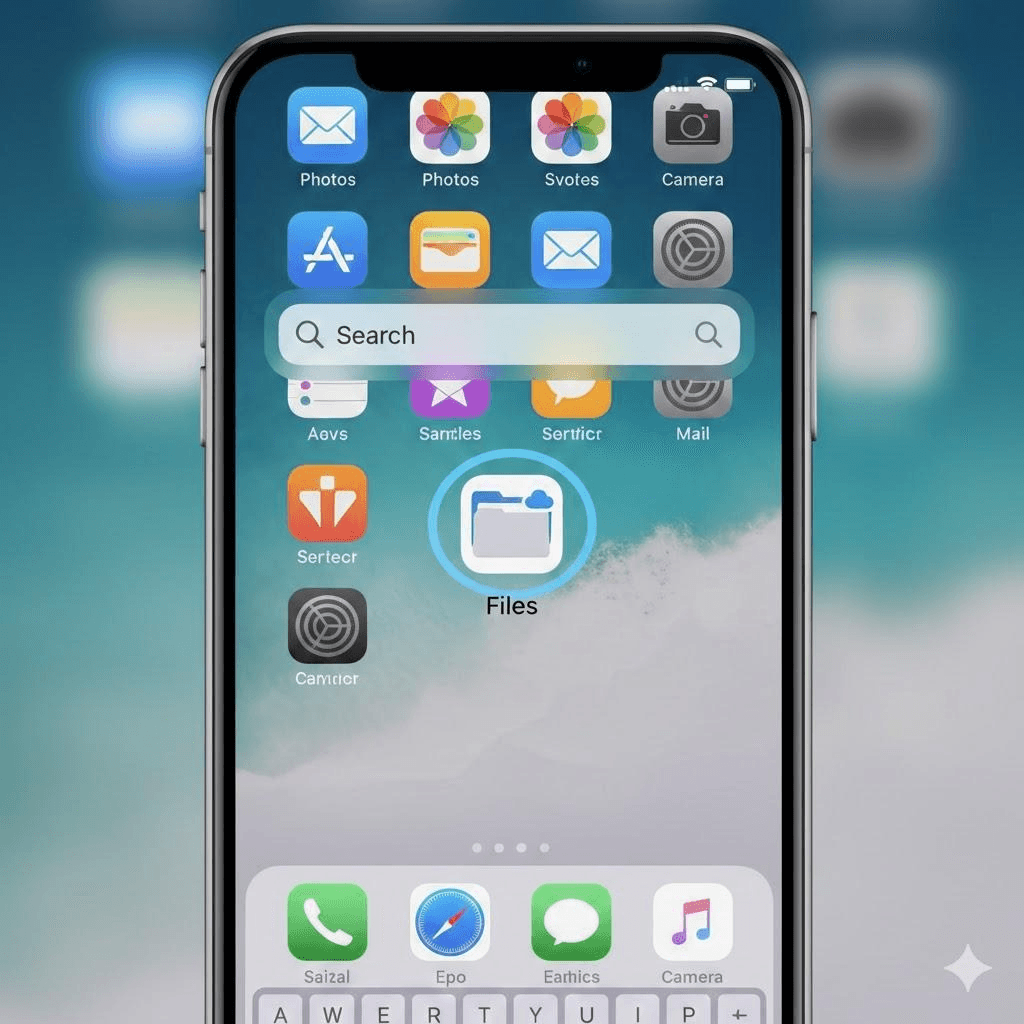
- Apri l'app File. Puoi accedere all'app o cercare “File” utilizzando la ricerca Spotlight nella schermata iniziale del tuo iPhone.
- Tocca la scheda Sfoglia nella parte inferiore dello schermo per visualizzare tutte le posizioni di archiviazione.
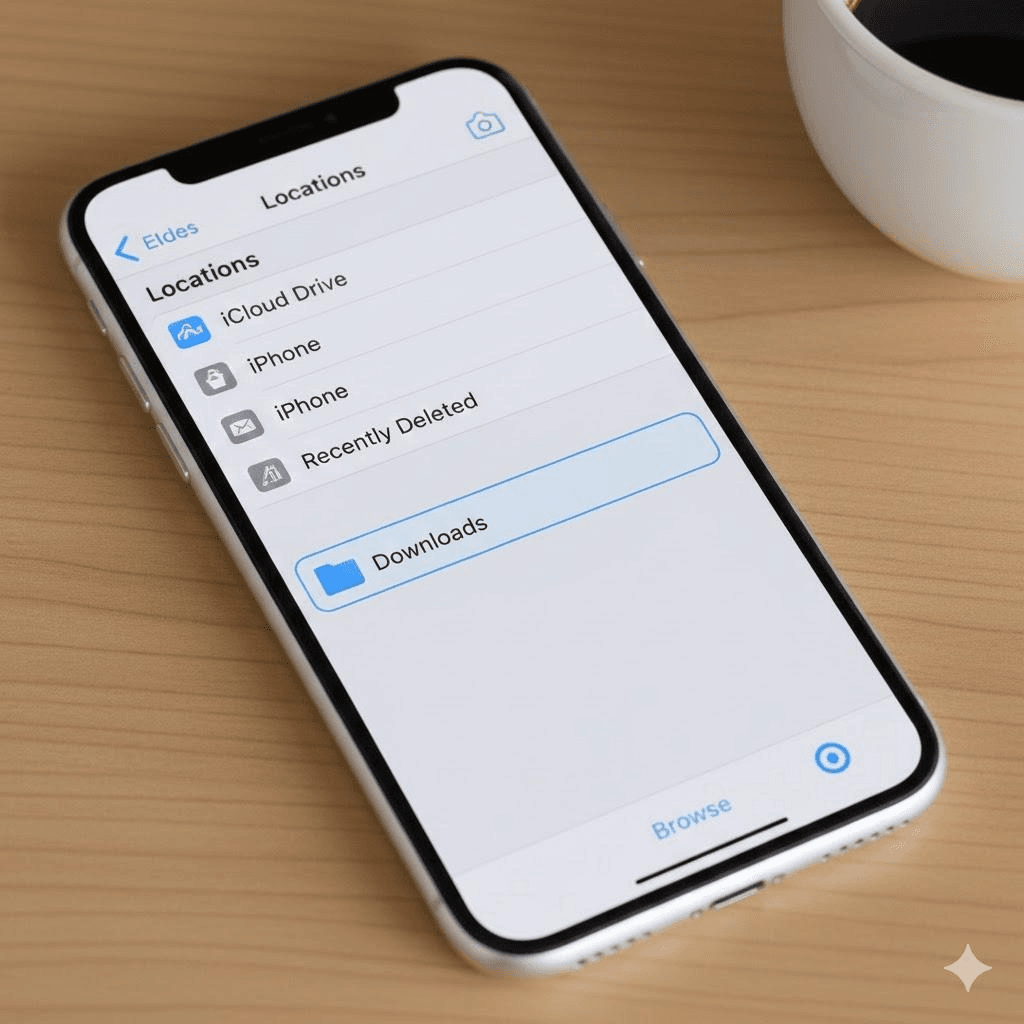
- Nelle posizioni, trova la cartella dei download.
La maggior parte dei download da Safari e altri browser si trova nella cartella Download nella cartella principale di iCloud Drive. Quindi, tocca iCloud Drive, quindi Download.
Se hai modificato le impostazioni di download, tocca Il mio iPhone/iPad. Quindi, cerca i tuoi download nelle cartelle presenti.
Gestisci i tuoi file
Una volta trovato il file scaricato, puoi toccarlo per visualizzarne l'anteprima. Toccalo e tienilo premuto per visualizzare le opzioni del menu, come copia, condividi, elimina, sposta e rinomina.
Come trovare i file multimediali scaricati
Mentre i documenti generici vengono salvati nell'app File, i contenuti multimediali hanno un'area di archiviazione dedicata. Qui puoi trovare i video di gatti, le foto ricordo e la tua playlist musicale preferita che hai scaricato.
Video e foto
Quando salvi un video o un'immagine dal web, di solito viene salvato nell'app Foto. Accedi a questi file seguendo i passaggi riportati di seguito.
Apri l'app Foto
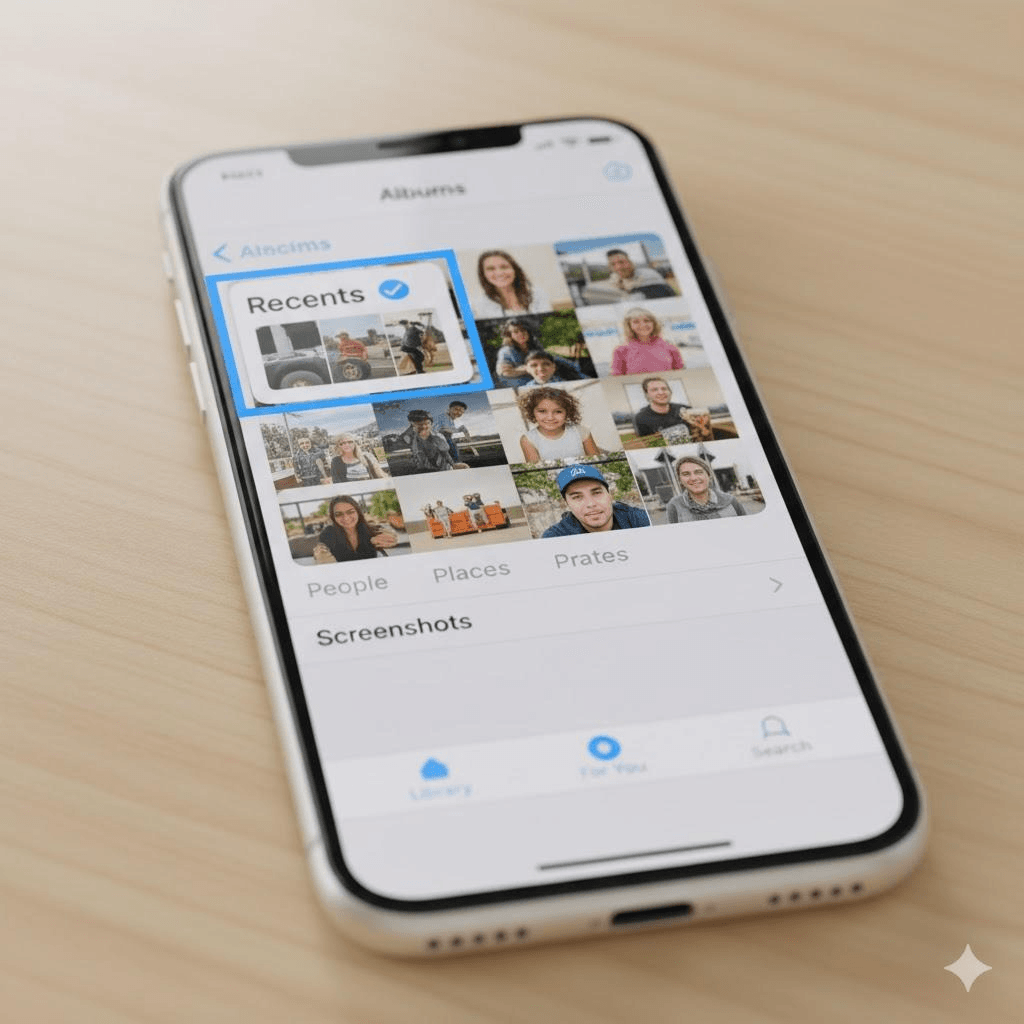
Individua l'album Recenti: nell'album troverai i file multimediali più recenti.
In alcuni casi, un video o una foto scaricati potrebbero apparire in un album diverso. In tal caso, visita la scheda Album in Foto e individua “Download”.
Alcune persone utilizzano il File Download Manager per tutti i download, compresi i file multimediali. Se hai fatto così, visita l'app File e individua la cartella Download. Da qui, puoi spostare i file multimediali in Foto o semplicemente condividerli.
Audio e musica
Se scarichi musica tramite un servizio di streaming come Music Store o iTunes, questa viene salvata nell'app specifica sul tuo dispositivo. Apple lo fa per motivi di gestione e conformità al copyright. Quale app hai utilizzato per scaricare la musica? Scopriamolo.
- Apple Music
I download di Apple Music vengono salvati nell'app Musica. Per accedervi, fai clic sull'app Musica e tocca la scheda Libreria. Quindi, controlla la cartella “Scaricati” nei tuoi file musicali.
- Download da app di terze parti come Spotify
La musica proveniente da app di terze parti viene salvata nella cache della rispettiva app. Visita l'app che hai utilizzato per scaricare il file. Puoi riprodurre la musica solo in quella particolare app. Inoltre, non puoi spostarla in nessun'altra posizione sul tuo telefono.
- Download da Safari
Tutti i file audio scaricati da Safari vengono salvati nella cartella Download dell'app File. Apri l'app File e individua la cartella Download. Da questa cartella, individua il file che desideri riprodurre.
Applicazioni
Tutte le app scaricate dall'App Store si installano immediatamente sul dispositivo. Pertanto, non è necessario cercare i file scaricati per installare le app. Non riesci a trovarli?
Accedi alla libreria delle app scorrendo verso sinistra sulla schermata Home. Questa libreria ordina le app in categorie. Controlla l'app appena installata nella parte superiore della scheda “Aggiunte di recente”.
Puoi anche utilizzare la ricerca Spotlight per trovare l'app. Digita il nome dell'app nella barra di ricerca e clicca sul risultato.
È possibile personalizzare la posizione di download?
Come hai visto, i tuoi download possono trovarsi in diverse posizioni. Tuttavia, puoi modificare la posizione in cui Safari memorizza i file scaricati. Modifica la posizione di download seguendo i passaggi riportati di seguito.
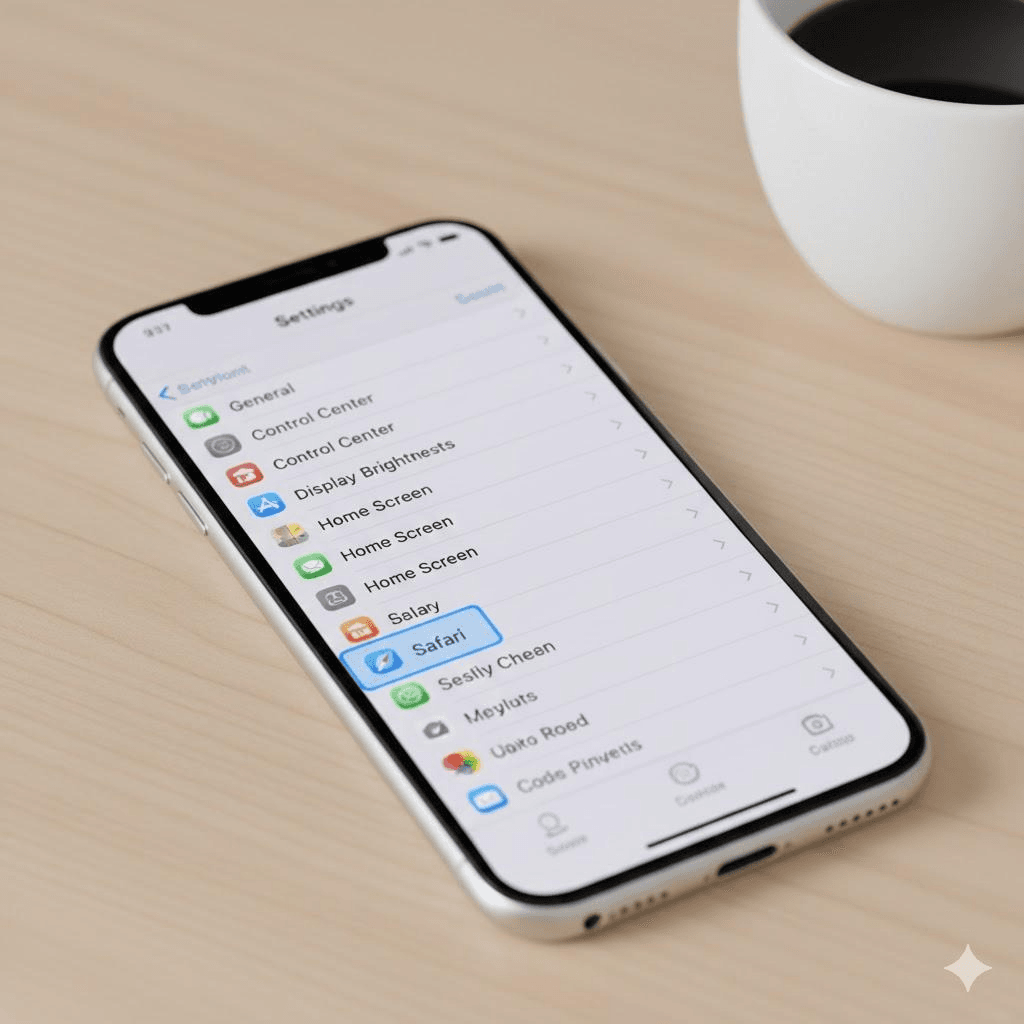
- Visita l'app delle impostazioni
- Seleziona Safari dall'elenco principale
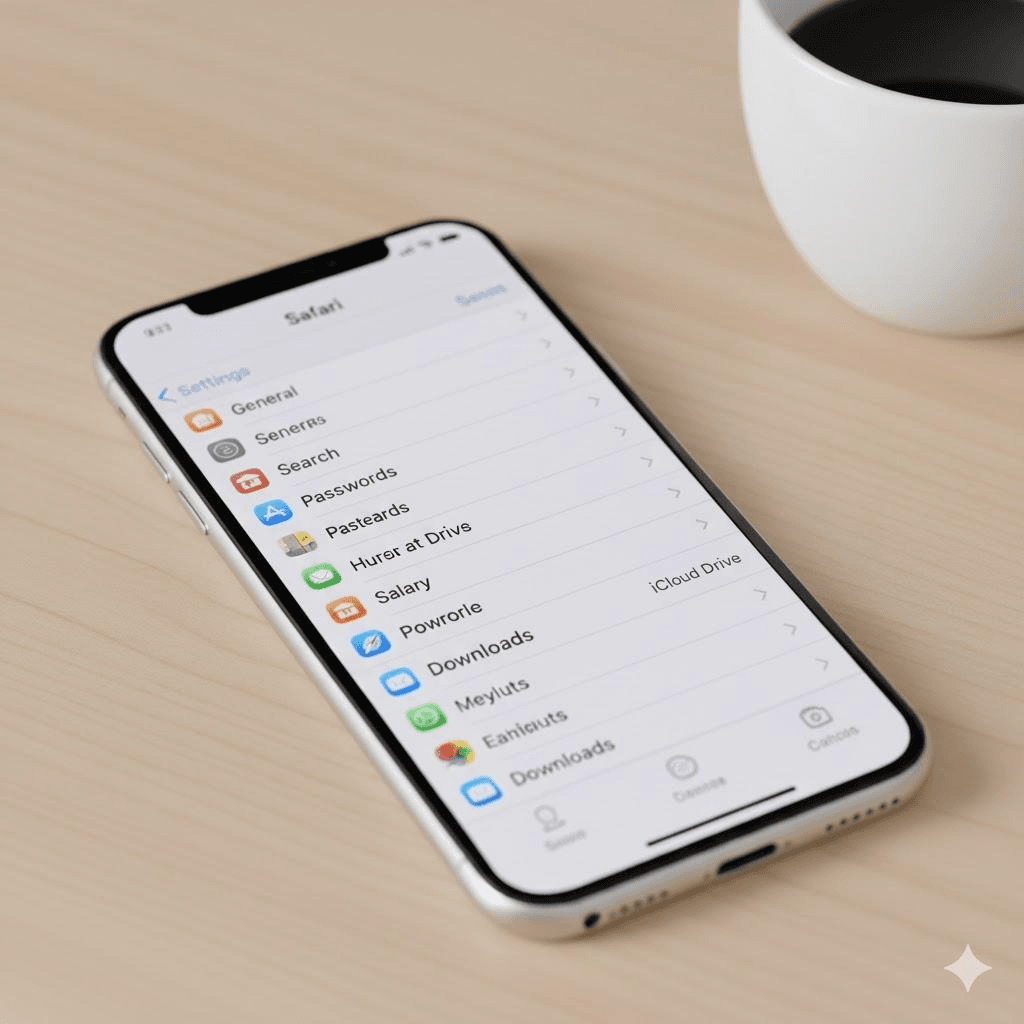
- Clicca sulla cartella Generale e tocca la sezione “Download”
- Seleziona la posizione desiderata
Hai tre opzioni per il salvataggio:
- iCloud Drive: di solito è la posizione di salvataggio predefinita. Puoi accedere ai tuoi file nella cartella Download su tutti i tuoi dispositivi registrati.
- Sul mio iPhone/iPad: i file vengono salvati solo nella memoria locale del dispositivo specifico che stai utilizzando e non vengono sincronizzati automaticamente sul cloud.
- Altro: questa opzione ti consente di selezionare qualsiasi cartella all'interno dell'app File. Include cartelle create da servizi cloud di terze parti o cartelle personalizzate che hai creato.
Considerazioni finali
A volte scaricare file sul tuo iPhone può essere complicato. Tuttavia, non dovrebbe essere così se comprendi la logica alla base del posizionamento dei file. L'app File gestisce tutti i download generici, mentre i file multimediali rimangono nelle rispettive app. Se scarichi file regolarmente, personalizza una posizione in cui puoi scaricarli rapidamente.
Domande frequenti
Ho scaricato un file ZIP. Come faccio a decomprimerlo?
L'app File ha una funzione di decompressione. Quando tocchi il file compresso, l'app File crea una nuova cartella accanto al file ZIP. Questo file contiene tutti i contenuti estratti.
Devo salvare su iCloud Drive o nella memoria del mio iPhone/iPad?
iCloud Drive è uno spazio di archiviazione cloud. Puoi accedere ai file qui da qualsiasi dispositivo Apple registrato con lo stesso ID Apple. Tuttavia, il tuo iPhone/iPad è uno spazio di archiviazione fisico locale sul tuo dispositivo specifico. Qualsiasi file salvato qui è accessibile solo quando si utilizza quel particolare dispositivo.
Posso eliminare in modo sicuro i file nella cartella Download?
Sì. Puoi eliminare qualsiasi file scaricato che non ti serve. Tieni premuto il file. Quindi, tocca l'opzione “Elimina” per rimuoverlo. Rimuovi regolarmente i download indesiderati per liberare spazio.