
Soyons honnêtes, parfois, votre identifiant Apple peut vous sembler être une vieille adresse e-mail que vous utilisiez au collège : obsolète ou difficile à mémoriser. Et quand cela arrive ? Vous pourriez vouloir y remédier.
Peut-être changez-vous d'adresse e-mail ou êtes-vous simplement préoccupé par la sécurité. Quelle que soit votre raison, changer votre compte Apple sur votre iPhone est beaucoup plus facile qu'il n'y paraît. Il vous suffit de connaître les étapes à suivre. Le meilleur dans tout ça ? Vous ne perdrez ni vos photos, ni vos applications, ni quoi que ce soit d'important.
Ce qu'il faut savoir avant de changer votre identifiant Apple
Avant de passer aux étapes concrètes, il y a quelques points à garder à l'esprit lorsque vous changez votre compte Apple. Tout d'abord, il faut comprendre que votre identifiant Apple est plus qu'un simple identifiant de connexion ; c'est aussi la clé de tous vos services Apple.
Ces identifiants connectent votre App Store, FaceTime App Store, entre autres applications. Prenez donc les précautions suivantes pour ne rien perdre lors du changement :
- Sauvegardez vos données : photos, notes et tout ce dont vous pourriez avoir besoin plus tard.
- Vous avez un abonnement en cours avec des membres de votre famille ? Assurez-vous qu'ils sont informés que vous allez changer de compte Apple.
- Après vous être déconnecté de votre iPhone, vérifiez les autres appareils sur lesquels vous avez utilisé cette adresse e-mail. Assurez-vous d'être déconnecté partout.
En suivant toutes ces étapes, vous vous épargnerez bien des tracas et faciliterez grandement le changement.
Guide étape par étape pour changer d'identifiant Apple sur iPhone
Suivez ces 4 étapes simples et changer votre identifiant Apple sera un jeu d'enfant :
Déconnectez-vous de votre compte Apple actuel
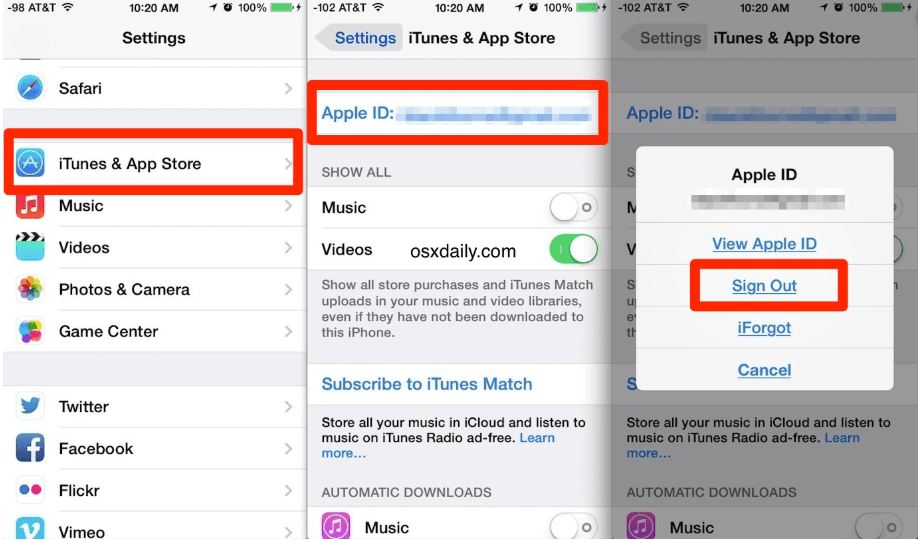
- Cliquez pour ouvrir l'application Paramètres, puis appuyez sur votre nom en haut pour accéder aux paramètres de l'identifiant Apple.
- Faites défiler vers le bas et appuyez sur « Se déconnecter ». Vous serez invité à saisir le mot de passe actuel de votre identifiant Apple.
- Appuyez sur « Désactiver ». Choisissez ensuite les données que vous souhaitez conserver dans votre téléphone. Conservez une copie de toutes les informations importantes (par exemple, vos contacts et les événements de votre calendrier).
Parfois, la déconnexion prend plus de temps que prévu ; cela peut être dû à la quantité de données stockées dans votre iCloud.
Créer un nouvel identifiant Apple
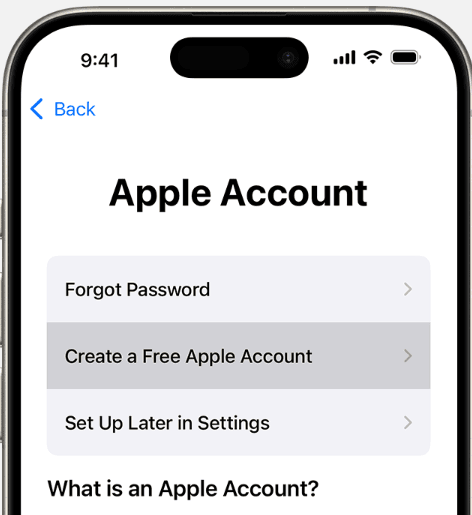
Si vous avez déjà configuré votre nouvelle adresse e-mail, vous pouvez passer à l'étape 3. Mais si ce n'est pas le cas, il existe deux façons de créer un nouveau compte. La première consiste à passer par leur site web officiel. La seconde consiste à utiliser votre téléphone, en suivant les étapes ci-dessous :
- Ouvrez votre application Paramètres, sélectionnez Connexion, puis choisissez « Créer un compte Apple ».
- Suivez les étapes, choisissez une adresse e-mail que vous utilisez réellement. Lorsque vous définissez votre mot de passe, choisissez-en un qui soit fort. Mélangez des majuscules et des symboles. Et pour les questions de sécurité ? Ne choisissez pas des éléments que vos amis ou votre famille pourraient facilement deviner, mais assurez-vous de vous souvenir des réponses.
- Vérifiez votre compte de messagerie pour obtenir le code de vérification envoyé par Apple.
Connectez-vous avec votre nouvel identifiant Apple.
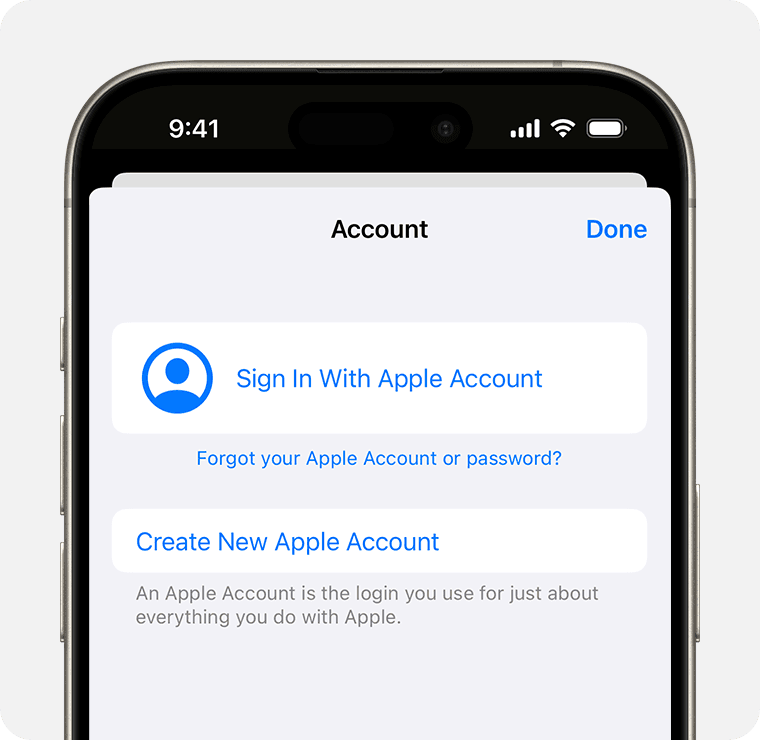
- Rendez-vous à nouveau dans l'application Réglages et connectez-vous à votre iPhone.
- Saisissez le nouvel identifiant Apple et le nouveau mot de passe.
- Si votre téléphone contient des données, vous serez peut-être invité à fusionner les données existantes de votre iPhone avec iCloud. Vous pouvez choisir de ne pas le faire, mais nous vous recommandons de fusionner les données afin de garantir la sécurité de toutes vos informations.
Vérifiez tous les services Apple
- Une fois que vous avez confirmé que vous êtes connecté, jetez un coup d'œil rapide à tous les autres appareils pour vérifier si les photos, les contacts et les notes sont synchronisés. Assurez-vous également de vérifier sur des applications telles que iMessage et FaceTime.
Après l'étape 4, tout sera prêt. Cependant, nous vous recommandons vivement de redémarrer votre téléphone après le changement. Cela permet à tous les systèmes de se mettre à jour.
Problèmes courants
Le passage à un nouveau compte Apple peut parfois rencontrer quelques difficultés, mais ne vous inquiétez pas. Voici quelques problèmes courants rencontrés par les utilisateurs et les moyens de les résoudre rapidement :
- Votre identifiant Apple n'est pas reconnu ? Vérifiez votre adresse e-mail et votre mot de passe. Parfois, une simple faute de frappe suffit à tout gâcher.
- Vous ne trouvez pas le code de vérification ? Assurez-vous que vous pouvez accéder à l'adresse e-mail que vous avez utilisée pour iCloud. Si vous n'y avez plus accès, vous ne pourrez pas obtenir le code.
Prenez le contrôle de votre iPhone en modifiant votre identifiant Apple dès aujourd'hui
Modifier votre ancien identifiant Apple sur un iPhone est facile et rapide. D'une certaine manière, cela améliore également la sécurité de votre appareil et vous offre une vie numérique plus propre. Et avant de le faire, n'oubliez pas de sauvegarder toutes les données essentielles.
Alors, n'hésitez pas, effectuez le changement et profitez de votre iPhone comme vous le souhaitez.
Conseil : ne changez pas trop souvent. Si vous modifiez fréquemment votre identifiant Apple, cela peut entraîner des problèmes de synchronisation. Il est conseillé de choisir un compte stable.