
Siamo onesti, a volte il tuo ID Apple può sembrare un vecchio indirizzo e-mail che usavi alle medie: obsoleto o difficile da ricordare. E quando succede? Potresti voler fare qualcosa al riguardo.
Forse stai cambiando indirizzo e-mail o sei semplicemente preoccupato per la sicurezza. Qualunque sia il motivo, cambiare il tuo account Apple sul tuo iPhone è molto più facile di quanto sembri. Devi solo conoscere i passaggi giusti da seguire. La parte migliore? Non perderai le tue foto, le tue app o qualsiasi altra cosa importante.
Cose da sapere prima di cambiare il tuo ID Apple
Prima ancora di passare ai passaggi effettivi, ci sono alcune cose che devi tenere a mente quando si tratta di cambiare il tuo account Apple. La prima è capire che il tuo ID Apple è più di un semplice login; è anche la chiave per tutti i tuoi servizi Apple.
Queste credenziali collegano il tuo App Store, FaceTime App Store e altre app. Quindi, prendi le precauzioni riportate di seguito per non perdere nulla durante il passaggio:
- Esegui il backup dei tuoi dati: foto, note e tutto ciò di cui potresti aver bisogno in seguito.
- Hai un abbonamento in corso con i tuoi familiari? Assicurati che siano a conoscenza del fatto che cambierai il tuo account Apple.
- Dopo aver effettuato il logout dal tuo iPhone, ricontrolla gli altri dispositivi su cui hai utilizzato quell'indirizzo e-mail. Assicurati di aver effettuato il logout ovunque.
Seguire questi passaggi ti eviterà molte seccature e renderà il cambio molto più semplice.
Guida passo passo per cambiare l'ID Apple su iPhone
Segui questi 4 semplici passaggi e cambiare il tuo ID Apple sarà un gioco da ragazzi:
Esci dal tuo attuale account Apple
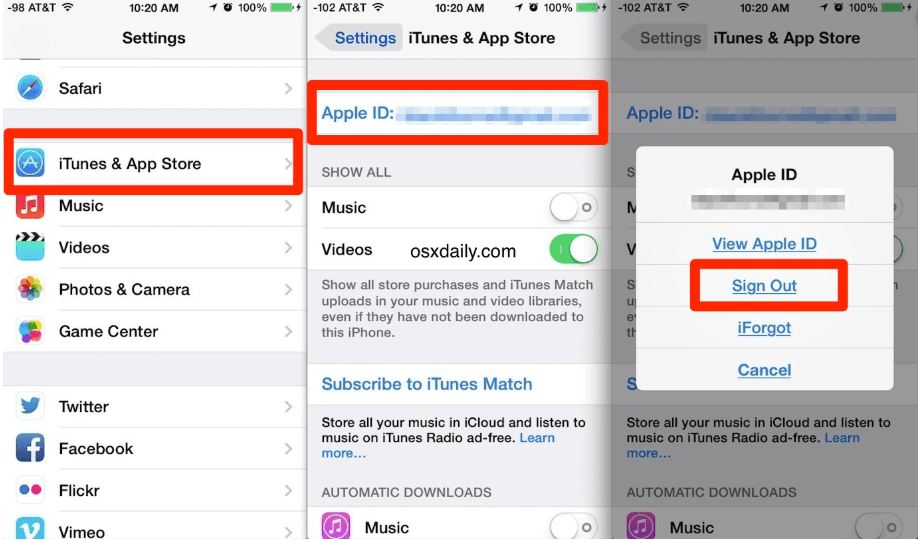
- Clicca per aprire l'app delle impostazioni e tocca il tuo nome in alto per accedere alle impostazioni dell'ID Apple.
- Scorri verso il basso e tocca “Esci”. Ti verrà richiesto di inserire la password attuale del tuo ID Apple.
- Tocca “Disattiva”. Quindi, scegli quali dati desideri conservare nel tuo telefono. Conserva una copia di tutti i dettagli importanti (ad esempio, i contatti e gli eventi sul calendario).
A volte, la disconnessione richiede più tempo del previsto; ciò può essere dovuto alla quantità di dati presenti nel tuo iCloud.
Crea un nuovo ID Apple
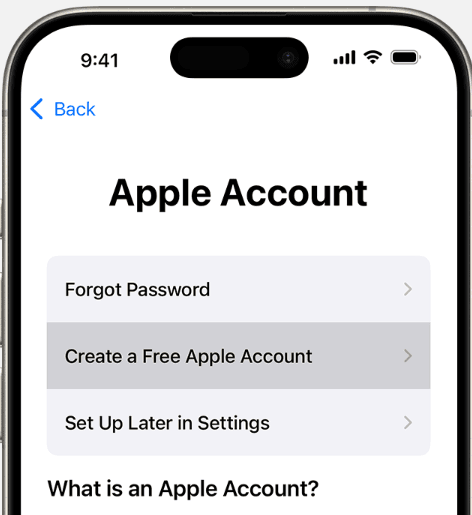
Se hai già impostato la tua nuova email, puoi passare al punto 3. Se invece non l'hai ancora fatto, ci sono due modi per creare un nuovo account. Uno è tramite il sito web ufficiale. L'altro è tramite il tuo telefono, seguendo i passaggi riportati di seguito:
- Apri l'app Impostazioni, seleziona Accedi e scegli “Crea account Apple”.
- Segui i passaggi e scegli un indirizzo e-mail che utilizzi effettivamente. Quando imposti la password, rendila complessa. Inserisci alcune lettere maiuscole e simboli. E per le domande di sicurezza? Non scegliere cose che i tuoi amici o familiari potrebbero indovinare facilmente, ma assicurati di ricordare le risposte.
- Controlla la tua casella di posta elettronica per il codice di verifica inviato da Apple.
Accedi con il tuo nuovo ID Apple
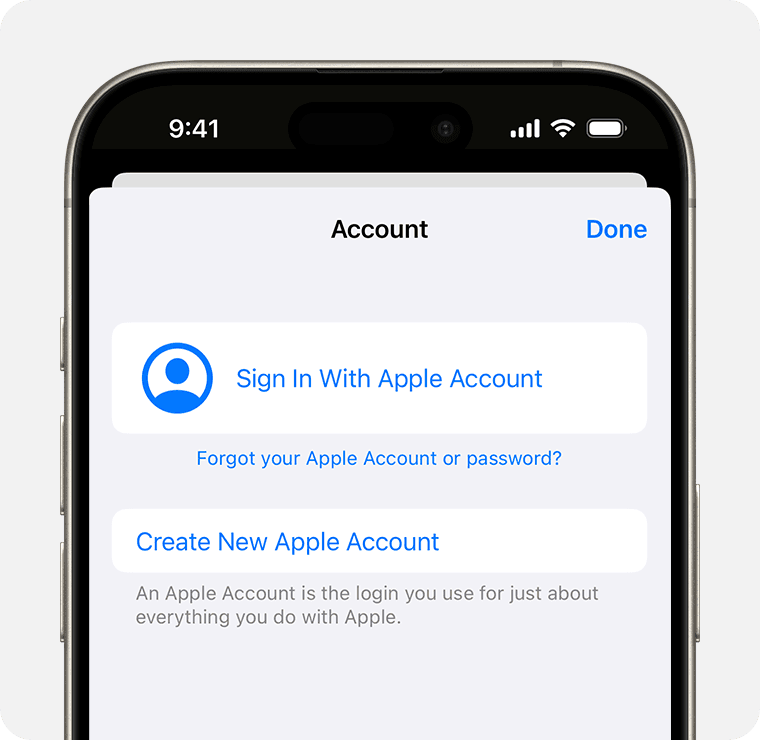
- Torna all'app Impostazioni e accedi al tuo iPhone.
- Inserisci il nuovo ID Apple e la password.
- Se sul telefono sono presenti dei dati, ti potrebbe essere richiesto di unire i dati esistenti dell'iPhone con iCloud. Puoi scegliere di non farlo, ma ti consigliamo di unire i dati per mantenere tutto al sicuro.
Controlla tutti i servizi Apple
- Una volta confermato che hai effettuato l'accesso, dai un'occhiata veloce a tutti gli altri dispositivi per verificare che le foto, i contatti e le note siano sincronizzati. Assicurati di confermare anche su app come iMessage e FaceTime.
Dopo il passaggio 4, sarai pronto. Tuttavia, ti consigliamo vivamente di riavviare il telefono dopo il passaggio. Questo aiuta tutti i sistemi a sincronizzarsi.
Problemi comuni
Il passaggio a un nuovo account Apple a volte può presentare qualche difficoltà, ma non preoccuparti. Ecco alcuni dei problemi più comuni che le persone incontrano e i modi per risolverli rapidamente:
- Il tuo ID Apple non viene riconosciuto? Ricontrolla la tua e-mail e la tua password. A volte basta un piccolo errore di battitura per mandare tutto all'aria.
- Non riesci a trovare il codice di verifica? Assicurati di poter effettivamente accedere all'e-mail che hai utilizzato per iCloud. Se non riesci ad accedervi, non potrai ricevere il codice.
Prendi il controllo del tuo iPhone cambiando il tuo ID Apple oggi stesso
Cambiare il tuo vecchio ID Apple su un iPhone è facile e veloce. In un certo senso, migliora anche la sicurezza del tuo dispositivo e ti offre una vita digitale più pulita. E prima di farlo, ricordati di eseguire il backup di tutti i dati essenziali.
Quindi, procedi, effettua il cambio e goditi il tuo iPhone come desideri.
Suggerimento: non cambiare troppo spesso. Se cambi frequentemente il tuo ID Apple, potrebbero verificarsi problemi di sincronizzazione. È consigliabile scegliere un account stabile.