
Seien wir ehrlich: Manchmal kommt Ihnen Ihre Apple-ID vielleicht wie eine alte E-Mail-Adresse vor, die Sie in der Mittelstufe verwendet haben – veraltet und schwer zu merken. Und wenn das passiert? Dann möchten Sie vielleicht etwas dagegen unternehmen.
Vielleicht wechseln Sie Ihre E-Mail-Adresse oder machen sich einfach nur Sorgen um die Sicherheit. Was auch immer Ihr Grund ist, das Ändern Ihres Apple-Kontos auf Ihrem iPhone ist viel einfacher, als es scheint. Sie müssen nur die richtigen Schritte kennen. Und das Beste daran? Sie verlieren weder Ihre Fotos noch Ihre Apps oder andere wichtige Daten.
Was Sie vor dem Ändern Ihrer Apple-ID wissen sollten
Bevor wir zu den eigentlichen Schritten kommen, gibt es ein paar Dinge, die Sie beim Ändern Ihres Apple-Kontos beachten sollten. Zunächst einmal sollten Sie wissen, dass Ihre Apple-ID mehr als nur ein Login ist; sie ist auch der Schlüssel zu allen Ihren Apple-Diensten.
Diese Anmeldedaten verbinden unter anderem Ihren App Store und FaceTime App Store. Beachten Sie daher die folgenden Vorsichtsmaßnahmen, damit Sie während der Umstellung nichts verlieren:
- Sichern Sie Ihre Daten – Fotos, Notizen und alles, was Sie später möglicherweise benötigen.
- Haben Sie ein laufendes Abonnement mit Familienmitgliedern? Informieren Sie diese darüber, dass Sie Ihr Apple-Konto wechseln werden.
- Nachdem Sie sich auf Ihrem iPhone abgemeldet haben, überprüfen Sie alle anderen Geräte, auf denen Sie diese E-Mail-Adresse verwendet haben. Stellen Sie sicher, dass Sie sich überall abgemeldet haben.
Wenn Sie all diese Schritte ausführen, sparen Sie sich viel Ärger und erleichtern den Wechsel erheblich.
Schritt-für-Schritt-Anleitung zum Ändern der Apple-ID auf dem iPhone
Befolgen Sie diese 4 einfachen Schritte, und das Ändern Ihrer Apple-ID ist ein Kinderspiel:
Melden Sie sich von Ihrem aktuellen Apple-Konto ab
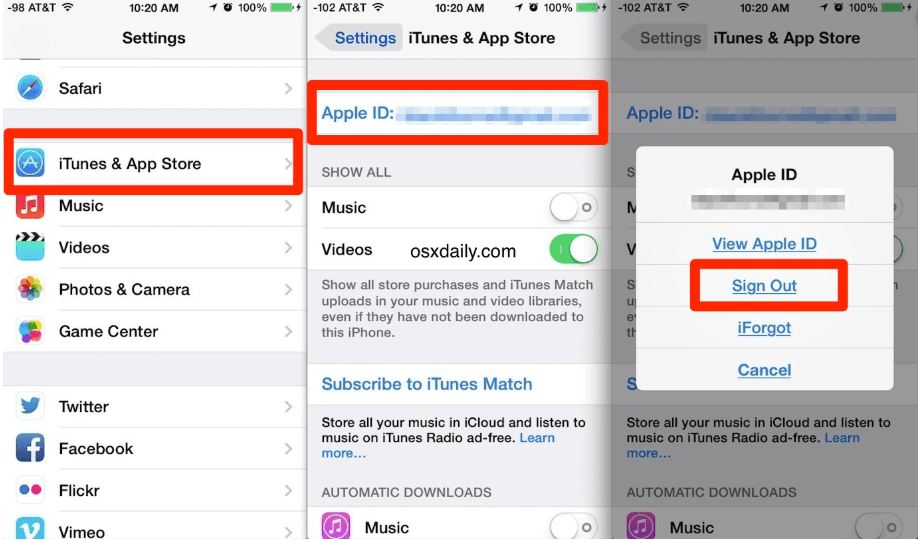
- Klicken Sie, um die Einstellungen-App zu öffnen, und tippen Sie oben auf Ihren Namen, um die Apple-ID-Einstellungen aufzurufen.
- Scrollen Sie nach unten und tippen Sie auf „Abmelden“. Sie werden aufgefordert, Ihr aktuelles Apple-ID-Passwort einzugeben.
- Tippen Sie auf „Ausschalten“. Wählen Sie dann aus, welche Daten Sie auf Ihrem Telefon behalten möchten. Behalten Sie eine Kopie aller wichtigen Daten (z. B. Kontakte und Termine in Ihrem Kalender).
Manchmal dauert das Abmelden länger als erwartet; dies kann an der Datenmenge in Ihrer iCloud liegen.
Erstellen Sie eine neue Apple-ID
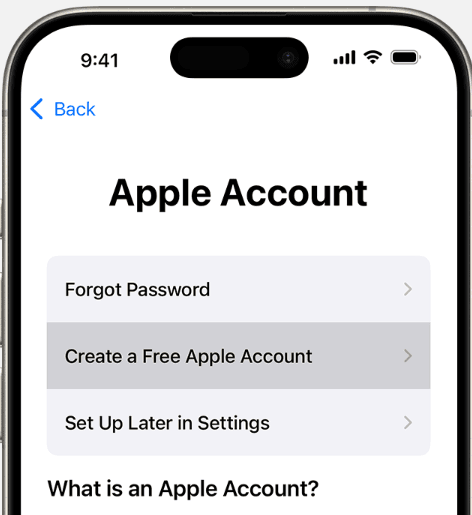
Wenn Sie Ihre neue E-Mail-Adresse bereits eingerichtet haben, können Sie mit Schritt 3 fortfahren. Wenn nicht, gibt es zwei Möglichkeiten, ein neues Konto zu erstellen. Eine Möglichkeit ist über die offizielle Website. Die andere Möglichkeit ist über Ihr Telefon, indem Sie die folgenden Schritte ausführen:
- Öffnen Sie Ihre Einstellungen-App, wählen Sie „Anmelden” und dann „Apple-Konto erstellen”.
- Befolgen Sie die Schritte und wählen Sie eine E-Mail-Adresse, die Sie tatsächlich verwenden. Wählen Sie ein sicheres Passwort. Verwenden Sie Großbuchstaben und Sonderzeichen. Und was ist mit den Sicherheitsfragen? Wählen Sie keine Fragen, deren Antworten Ihre Freunde oder Familie leicht erraten könnten, aber stellen Sie sicher, dass Sie sich die Antworten merken können.
- Überprüfen Sie Ihr E-Mail-Konto auf einen von Apple gesendeten Bestätigungscode.
Melden Sie sich mit Ihrer neuen Apple-ID an
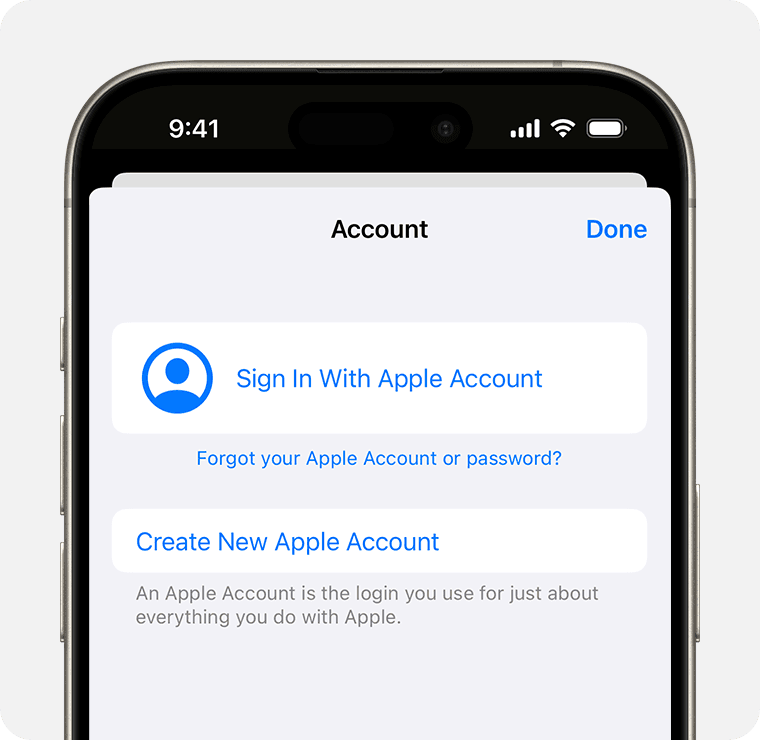
- Gehen Sie erneut zur Einstellungs-App und melden Sie sich bei Ihrem iPhone an.
- Geben Sie die neue Apple-ID und das neue Passwort ein.
- Möglicherweise werden Sie aufgefordert, Ihre vorhandenen iPhone-Daten mit iCloud zusammenzuführen, wenn Sie etwas auf Ihrem Telefon gespeichert haben. Sie können dies ablehnen, aber wir empfehlen, die Daten zu kombinieren, um alles sicher zu verwahren.
Überprüfen Sie alle Apple-Dienste
- Sobald Sie sich angemeldet haben, überprüfen Sie kurz alle anderen Geräte, um sicherzustellen, dass Fotos, Kontakte und Notizen synchronisiert werden. Überprüfen Sie dies auch in Apps wie iMessage und FaceTime.
Nach Schritt 4 sind Sie fertig. Wir empfehlen Ihnen jedoch dringend, Ihr Telefon nach dem Wechsel neu zu starten. Dies hilft allen Systemen, sich anzupassen.
Häufige Probleme
Der Wechsel zu einem neuen Apple-Konto kann manchmal zu einigen Problemen führen – das kommt vor, machen Sie sich keine Sorgen. Hier sind einige häufige Probleme, auf die Nutzer stoßen, und Möglichkeiten, sie schnell zu beheben:
- Ihre Apple-ID wird nicht erkannt? Überprüfen Sie Ihre E-Mail-Adresse und Ihr Passwort noch einmal. Manchmal ist es nur ein kleiner Tippfehler, der alles durcheinanderbringt.
- Sie finden den Bestätigungscode nicht? Stellen Sie sicher, dass Sie tatsächlich auf die E-Mail-Adresse zugreifen können, die Sie für iCloud verwendet haben. Wenn Sie dort ausgesperrt sind, erhalten Sie den Code nicht.
Übernehmen Sie die Kontrolle über Ihr iPhone, indem Sie noch heute Ihre Apple-ID ändern
Das Ändern Ihrer alten Apple-ID auf einem iPhone ist einfach und schnell. In gewisser Weise verbessert es auch die Sicherheit Ihres Geräts und sorgt für ein übersichtlicheres digitales Leben. Bevor Sie dies tun, denken Sie daran, alle wichtigen Daten zu sichern.
Also, legen Sie los, nehmen Sie die Umstellung vor und genießen Sie Ihr iPhone ganz nach Ihren Wünschen.
Tipp: Wechseln Sie nicht zu oft. Wenn Sie Ihre Apple-ID häufig ändern, kann dies zu Synchronisierungsproblemen führen. Es ist ratsam, sich für ein stabiles Konto zu entscheiden.