

Les AirPods ont redéfini le confort d'écoute de musique ou de visionnage de vidéos, en particulier lors de vos déplacements. Polyvalents et sans fil, ils offrent une expérience de divertissement et de connexion libre et sans contrainte ! Il vous suffit de les charger et de les mettre en place !
Vous rencontrez des difficultés lors de leur configuration ? Nous décomposons la configuration en étapes faciles afin que vous puissiez rapidement écouter votre musique et vos voix via les AirPods.
Connecter les AirPods à un iPhone
Effectuez les actions suivantes avant de vous connecter :
- Vérifiez le modèle iOS de votre appareil. Il doit fonctionner sous iOS 10 ou une version ultérieure pour se connecter. Les AirPods plus récents peuvent nécessiter des versions plus récentes du système d'exploitation.
- Vérifiez si le téléphone a des mises à jour en attente dans Réglages > Général > Mise à jour logicielle. Installez toutes les mises à jour en attente pour qu'il fonctionne correctement.
- Activez le Bluetooth. Réglages > Bluetooth > Activez le bouton.
- Chargez vos AirPods et leur boîtier de recharge afin de pouvoir les utiliser longtemps.
Configuration en un clic
Vous pouvez coupler vos AirPods avec n'importe quel iPhone en quelques clics lorsque vous êtes connecté à votre compte iCloud. C'est la méthode la plus simple, comme expliqué ici.
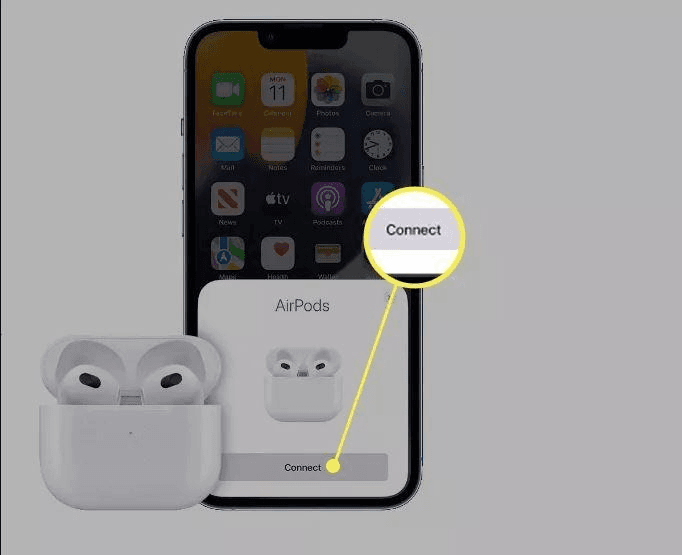
Étape 1 : ouvrez le boîtier à proximité de votre iPhone
- Placez vos AirPods dans le boîtier de recharge.
- Placez-le à côté de votre iPhone.
- Ouvrez le boîtier de recharge.
Étape 2 : recherchez l'animation de configuration
- Une image de vos AirPods vous demandant si vous souhaitez vous connecter apparaîtra.
Étape 3 : connectez-vous
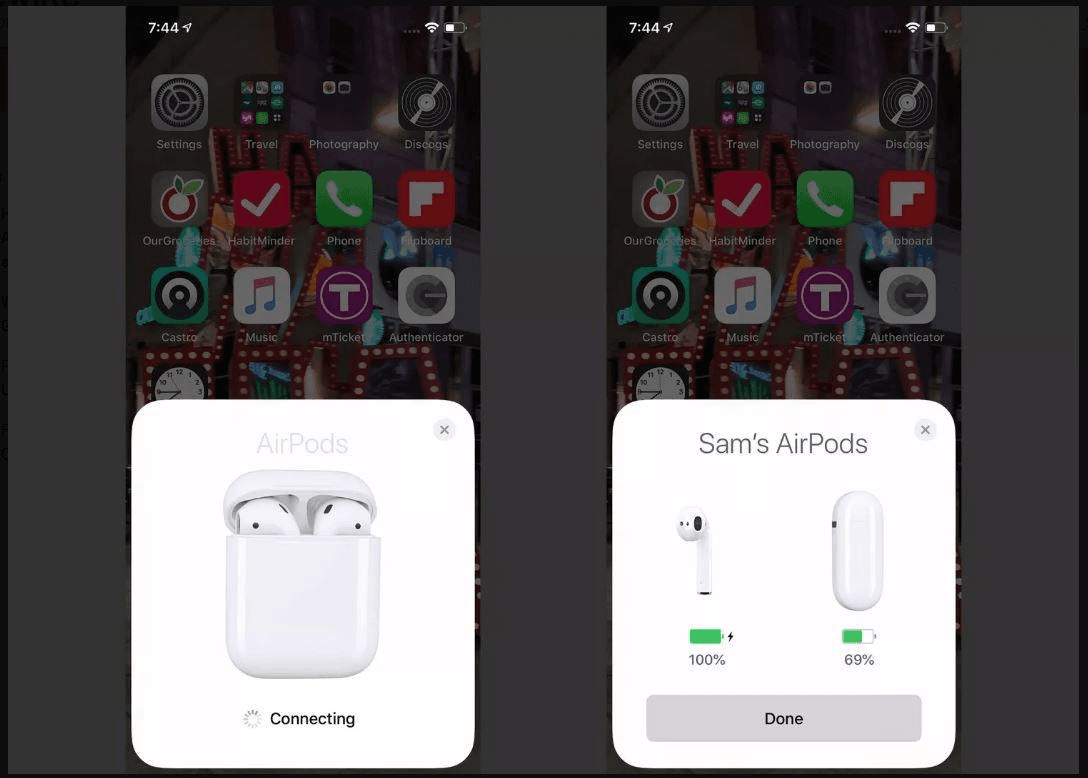
- Cliquez sur le bouton « Se connecter » pour commencer.
- Suivez le guide animé pour connaître les étapes de configuration supplémentaires. Vous ne savez pas quelle option choisir ? Consultez un aperçu des fonctionnalités avant la configuration.
Étape 4 : Terminez la configuration
- Appuyez sur Terminé.
Vous pouvez également vérifier l'état de la batterie de vos AirPods avant de fermer la configuration.
Étape 5 : lancez votre média et profitez du son !
- Vous pouvez utiliser les AirPods sur tous vos appareils iOS. Cependant, vous n'avez pas besoin de les configurer sur d'autres appareils. Vous trouverez les AirPods dans les paramètres Bluetooth de ces appareils.
Configuration manuelle
Aucune animation contextuelle n'apparaît ? Utilisez le Bluetooth pour la connexion :
Étape 1 : mettez les AirPods en mode d'appairage
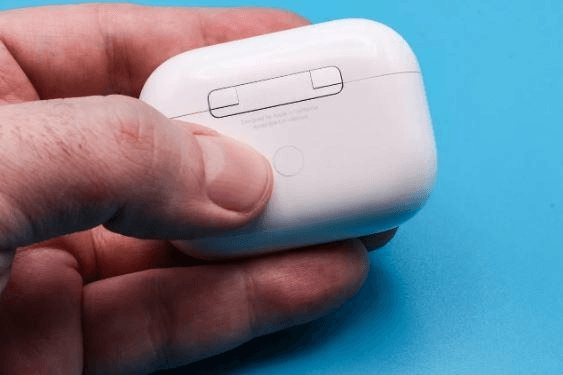
Voici comment procéder :
1. Laissez le boîtier de recharge ouvert pour commencer.
2. Tournez le boîtier de recharge à l'arrière et localisez un bouton.
3. Appuyez sur le bouton pendant environ cinq secondes ou jusqu'à ce que le boîtier clignote en blanc (mode d'appairage).
Étape 2 : connexion au Bluetooth
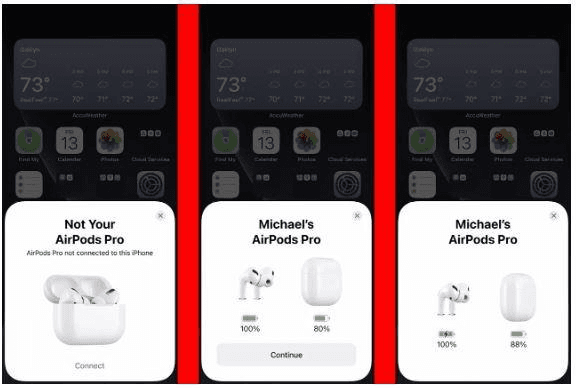
- Accédez à Paramètres > Bluetooth sur votre appareil.
- Vérifiez la liste « Autres appareils » dans la liste Bluetooth.
- Appuyez sur vos AirPods dans cette liste.
- Des invites à l'écran vous demanderont de terminer la connexion. Suivez-les.
Profitez de votre musique !
Solutions simples pour résoudre les problèmes de connexion
Essayez l'une de ces options pour résoudre les problèmes de connexion.
1. Vérifiez le Bluetooth
S'il n'est pas activé, activez-le.
2. Essayez de redémarrer les deux appareils
Pour les AirPods, procédez comme suit :
- Remettez les AirPods dans leur boîtier de recharge.
- Fermez le couvercle et attendez 30 secondes.
- Ouvrez et utilisez vos AirPods.
3. Réinitialisez vos AirPods
Si tout le reste échoue, envisagez de réinitialiser vos AirPods. Cette opération efface tous les réglages et appairements précédents.
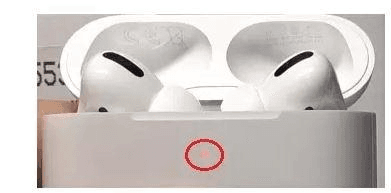
- Ouvrez le boîtier de recharge, mais ne retirez pas les AirPods.
- Appuyez sur le bouton de configuration et maintenez-le enfoncé pendant environ 15 secondes. Le voyant d'état passe de l'orange au blanc. Le blanc signifie que la réinitialisation est terminée.
Modifier les paramètres de vos AirPods
Vos AirPods peuvent détecter lorsque vous les retirez de vos oreilles et peuvent également contrôler Siri. Vous activez toutes ces fonctionnalités depuis votre appareil.
- Accédez à Réglages > Bluetooth sur votre iPhone.
- Recherchez l'icône « i » à côté de vos AirPods.
Sélectionnez l'une des options ci-dessous.
- Donnez un nouveau nom à vos AirPods.
- Déterminez les commandes pour la lecture/pause, le saut ou l'activation de Siri.
- Activez la pause musicale lorsque vous retirez un AirPod de votre oreille (détection automatique de l'oreille).
- Définissez l'AirPod qui sert de microphone.
Conclusion
La configuration de vos AirPods ne prend qu'une minute ou deux. Utilisez la configuration intégrée ou rendez-vous dans Bluetooth. Il ne devrait y avoir aucun problème de connexion tant que le Bluetooth est activé. Vous pouvez également utiliser vos AirPods sur tous vos appareils iOS. Vous rencontrez des problèmes de connexion ? Il suffit de redémarrer votre iPhone et vos AirPods, ou simplement de réinitialiser les AirPods.