

AirPods haben den Komfort beim Musikhören oder Videoschauen neu definiert, insbesondere unterwegs. Vielseitig und kabellos – die Zutaten für ein freies, ungebundenes Unterhaltungs- und Verbindungserlebnis! Sie müssen sie nur aufladen und aufsetzen!
Haben Sie Probleme bei der Einrichtung? Wir haben die Einrichtung in einfache Schritte unterteilt, damit Sie Ihre Musik und Sprache schnell über AirPods empfangen können.
AirPods mit einem iPhone verbinden
Führen Sie vor dem Verbinden folgende Schritte aus:
- Überprüfen Sie das iOS-Modell Ihres Geräts. Es sollte mit iOS 10 oder höher laufen, um eine Verbindung herstellen zu können. Neuere AirPods erfordern möglicherweise neuere Betriebssystemversionen.
- Überprüfen Sie unter „Einstellungen“ > „Allgemein“ > „Software-Update“, ob für das Telefon Updates verfügbar sind. Installieren Sie alle ausstehenden Updates, damit alles reibungslos funktioniert.
- Aktivieren Sie Bluetooth. „Einstellungen“ > „Bluetooth“ > Schalten Sie den Schalter ein.
- Laden Sie Ihre AirPods und das Ladecase auf, damit Sie sie lange verwenden können.
Die Ein-Klick-Einrichtung
Sie können Ihre AirPods mit wenigen Klicks mit jedem iPhone koppeln, wenn Sie in Ihrem iCloud-Konto angemeldet sind. Dies ist die einfachste Methode, wie hier erklärt.
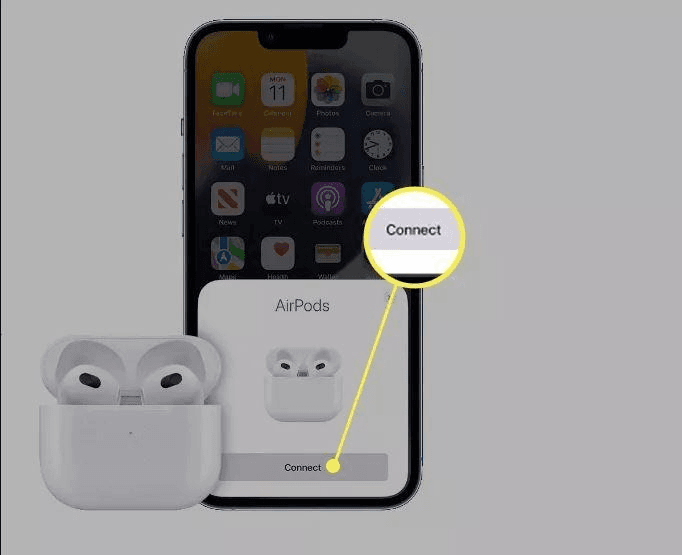
Schritt 1: Öffnen Sie das Etui in der Nähe Ihres iPhones
- Legen Sie Ihre AirPods in das Ladecase.
- Legen Sie es neben Ihr iPhone.
- Öffnen Sie das Ladecase.
Schritt 2: Suchen Sie nach der Einrichtungsanimation
- Es erscheint ein Bild Ihrer AirPods mit der Frage, ob Sie eine Verbindung herstellen möchten.
Schritt 3: Verbinden
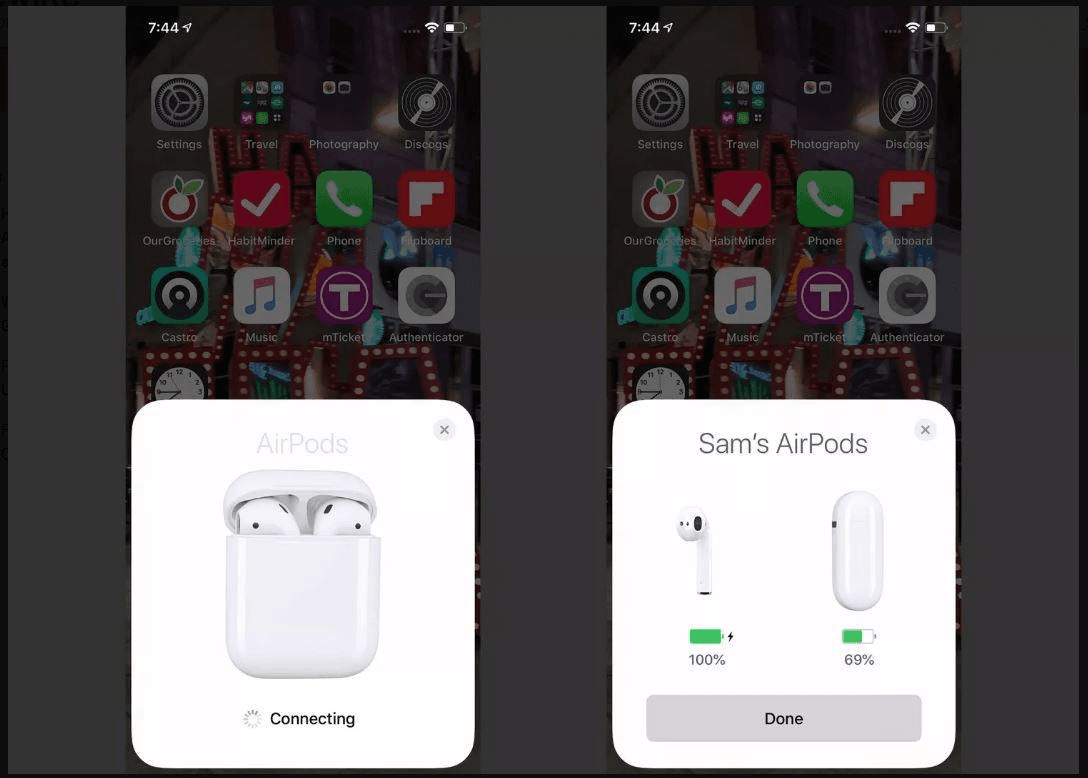
- Klicken Sie auf die Schaltfläche „Verbinden“, um zu beginnen.
- Befolgen Sie die Anweisungen in der Animation für weitere Einrichtungsschritte. Sie sind sich nicht sicher, was richtig ist? Lesen Sie vor der Einrichtung eine Vorschau der Funktionen.
Schritt 4: Schließen Sie die Einrichtung ab
- Tippen Sie auf „Fertig“.
Sie können auch den Akkustatus Ihrer AirPods überprüfen, bevor Sie die Einrichtung abschließen.
Schritt 5: Starten Sie Ihre Medien und genießen Sie den Klang!
- Sie können AirPods auf allen Ihren iOS-Geräten verwenden. Sie müssen sie jedoch nicht auf anderen Geräten einrichten. Sie finden AirPods in den Bluetooth-Einstellungen dieser Geräte.
Manuelle Einrichtung
Es erscheint keine Popup-Animation? Verwenden Sie Bluetooth für die Verbindung:
Schritt 1: Versetzen Sie die AirPods in den Pairing-Modus.
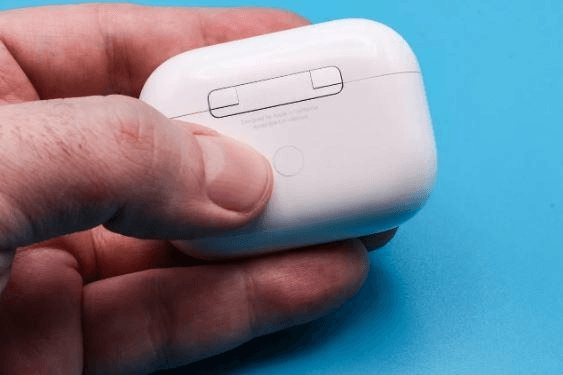
So gehen Sie vor:
1. Lassen Sie die Ladestation geöffnet, um zu beginnen.
2. Drehen Sie die Ladestation auf der Rückseite und suchen Sie einen Knopf.
3. Drücken Sie den Knopf etwa fünf Sekunden lang oder bis die Ladestation weiß blinkt (Kopplungsmodus).
Schritt 2: Mit Bluetooth verbinden
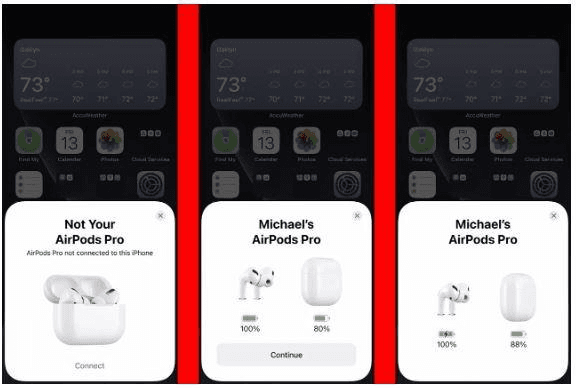
- Gehen Sie auf Ihrem Gerät zu „Einstellungen“ > „Bluetooth“.
- Überprüfen Sie die Liste „Andere Geräte“ in der Bluetooth-Liste.
- Tippen Sie in dieser Liste auf Ihre AirPods.
- Auf dem Bildschirm werden Sie aufgefordert, die Verbindung herzustellen. Befolgen Sie die Anweisungen.
Viel Spaß mit Ihrem Sound!
Einfache Lösungen für Verbindungsprobleme
Probieren Sie eine dieser Optionen aus, um Verbindungsprobleme zu beheben.
1. Überprüfen Sie Bluetooth
- Legen Sie die AirPods zurück in das Ladecase.
- Schließen Sie den Deckel und warten Sie 30 Sekunden.
- Öffnen Sie das Ladecase und verwenden Sie Ihre AirPods.
3. Setzen Sie Ihre AirPods zurück
Wenn alle anderen Maßnahmen fehlschlagen, sollten Sie Ihre AirPods zurücksetzen. Bei dieser Maßnahme werden alle bisherigen Einstellungen und Kopplungen gelöscht.

- Öffnen Sie das Ladecase, aber nehmen Sie die AirPods nicht heraus.
- Halten Sie die Setup-Taste etwa 15 Sekunden lang gedrückt. Die Statusleuchte wechselt von gelb zu weiß. Weiß bedeutet, dass sie vollständig zurückgesetzt sind.
Ändern der AirPods-Einstellungen
Ihre AirPods erkennen, wenn Sie sie aus den Ohren nehmen, und können auch Siri steuern. All dies aktivieren Sie über Ihr Gerät.
- Gehen Sie auf Ihrem iPhone zu „Einstellungen“ > „Bluetooth“.
- Suchen Sie das „i“-Symbol neben Ihren AirPods.
Wählen Sie eine der folgenden Optionen aus.
- Geben Sie Ihren AirPods einen neuen Namen.
- Legen Sie die Steuerelemente für Wiedergabe/Pause, Überspringen oder Aktivieren von Siri fest.
- Aktivieren Sie die Musikpause, wenn Sie einen AirPod aus dem Ohr nehmen (automatische Ohrerkennung).
- Legen Sie fest, welcher AirPod als Mikrofon fungieren soll.
Fazit
Die Einrichtung Ihrer AirPods dauert nur ein oder zwei Minuten. Verwenden Sie die integrierte Einrichtung oder gehen Sie zu Bluetooth. Solange Bluetooth aktiviert ist, sollte es keine Verbindungsprobleme geben. Sie können Ihre AirPods auch auf allen Ihren iOS-Geräten verwenden. Haben Sie Verbindungsprobleme? Starten Sie einfach Ihr iPhone und die AirPods neu oder setzen Sie die AirPods zurück.