

Gli AirPods hanno ridefinito la comodità di ascoltare musica o guardare video, soprattutto quando si è in movimento. Versatili e wireless, sono l'ingrediente perfetto per un'esperienza di intrattenimento e connessione libera e senza vincoli! Tutto quello che devi fare è ricaricarli e indossarli!
Hai difficoltà a configurarli? Abbiamo suddiviso la configurazione in semplici passaggi, così potrai ascoltare musica e voce tramite gli AirPods in pochissimo tempo.
Collegare gli AirPods a un iPhone
Prima di collegarli, completare queste azioni:
- Controllare il modello iOS del dispositivo. Per collegarsi, deve essere in esecuzione iOS 10 o versioni successive. Gli AirPods più recenti potrebbero richiedere versioni successive del sistema operativo.
- Verifica se il telefono ha aggiornamenti in sospeso in Impostazioni > Generali > Aggiornamento software. Installa eventuali aggiornamenti in sospeso per garantire un funzionamento corretto.
- Abilita il Bluetooth. Impostazioni > Bluetooth > Attiva l'interruttore.
- Carica gli AirPods e la custodia di ricarica in modo da poterli utilizzare a lungo.
Configurazione con un solo tocco
Puoi accoppiare gli AirPods con qualsiasi iPhone con pochi tocchi quando accedi al tuo account iCloud. È il metodo più semplice, come spiegato qui.
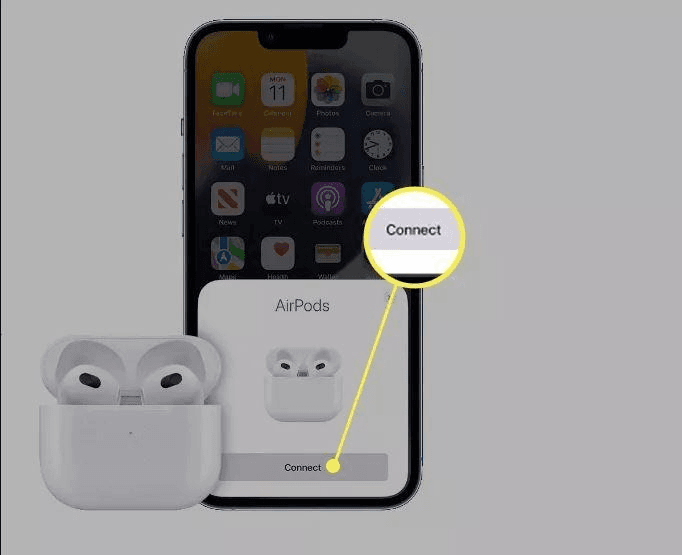
Passaggio 1: apri la custodia vicino al tuo iPhone
- Inserisci gli AirPods nella custodia di ricarica.
- Posizionala accanto al tuo iPhone.
- Apri la custodia di ricarica.
Passaggio 2: cerca l'animazione di configurazione
- Verrà visualizzata un'immagine degli AirPods che ti chiederà se desideri connetterli.
Passaggio 3: connetti
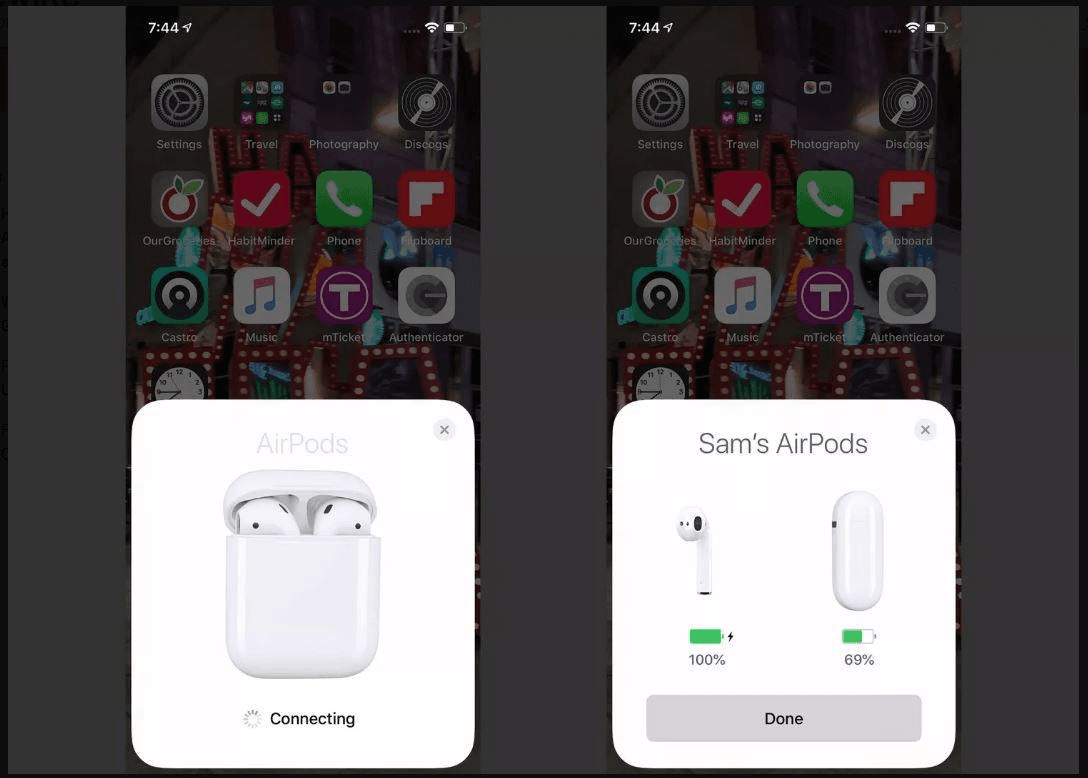
- Premi il pulsante Connetti per iniziare.
- Segui la guida animata per ulteriori passaggi di configurazione. Non sei sicuro di cosa sia giusto fare? Leggi un'anteprima delle funzionalità prima della configurazione.
Passaggio 4: completa la configurazione
- Tocca “Fatto”.
Puoi anche controllare lo stato della batteria degli AirPods prima di chiudere la configurazione.
Passaggio 5: avvia i tuoi contenuti multimediali e goditi il suono!
- Puoi utilizzare gli AirPods su tutti i tuoi dispositivi iOS. Tuttavia, non è necessario configurarli su altri dispositivi. Troverai gli AirPods nelle impostazioni Bluetooth di questi dispositivi.
Configurazione manuale
Non viene visualizzata alcuna animazione pop-up? Utilizza il Bluetooth per la connessione:
Passaggio 1: metti gli AirPods in modalità di accoppiamento
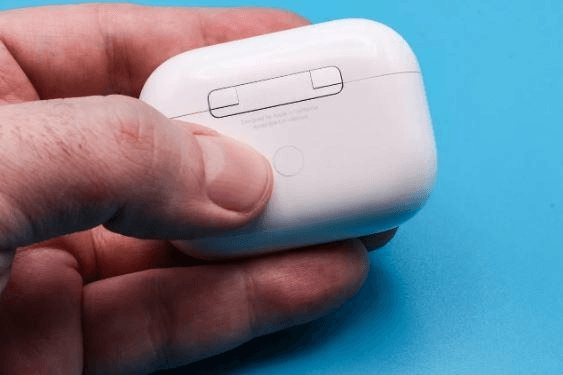
Ecco come procedere:
1. Per iniziare, tieni aperta la ricarica.
2. Gira la custodia di ricarica sul retro e individua un pulsante.
3. Premi il pulsante per circa cinque secondi o fino a quando la custodia lampeggia in bianco (modalità di accoppiamento).
Passaggio 2: connettiti al Bluetooth
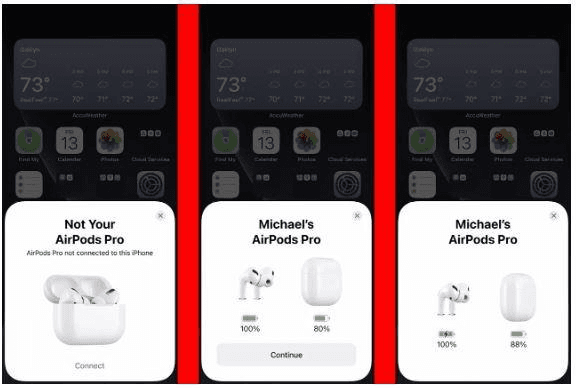
- Accedi a Impostazioni > Bluetooth sul tuo dispositivo.
- Controlla l'elenco “Altri dispositivi” nell'elenco Bluetooth.
- Tocca i tuoi AirPods da questo elenco.
- Le istruzioni sullo schermo ti chiederanno di completare la connessione. Segui le istruzioni.
Goditi il tuo suono!
Semplici soluzioni per la connessione
Prova una di queste opzioni per risolvere i problemi di connessione.
1. Controlla il Bluetooth
Se non è attivo, abilitalo.
2. Prova a riavviare entrambi i dispositivi
Per gli AirPods, procedi come segue:
- Riponi gli AirPods nella custodia di ricarica.
- Chiudi il coperchio e attendi 30 secondi.
- Apri e utilizza gli AirPods.
3. Ripristina gli AirPods
Se tutto il resto fallisce, valuta la possibilità di ripristinare gli AirPods. Questa operazione cancella tutte le impostazioni e gli accoppiamenti precedenti.
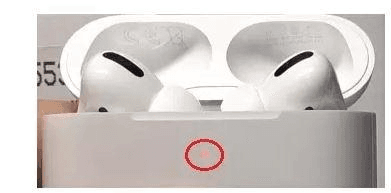
- Apri la custodia di ricarica, ma non rimuovere gli AirPods.
- Tieni premuto il pulsante di configurazione per circa 15 secondi. Vedrai la spia di stato passare da ambra a bianca. Il bianco indica che sono stati completamente ripristinati.
Modifica delle impostazioni degli AirPods
Gli AirPods sono in grado di rilevare quando li rimuovi dalle orecchie e possono anche controllare Siri. Puoi attivare tutte queste funzioni dal tuo dispositivo.
- Vai su Impostazioni > Bluetooth sul tuo iPhone.
- Trova l'icona “i” accanto agli AirPods.
Seleziona una delle opzioni seguenti.
- Assegna un nuovo nome agli AirPods.
- Imposta i comandi per riproduzione/pausa, salto o attivazione di Siri.
- Abilita la pausa della musica quando rimuovi un AirPod dall'orecchio (rilevamento automatico dell'orecchio).
- Imposta l'AirPod che funge da microfono.
Conclusione
La configurazione degli AirPods richiede un minuto o due. Utilizza la configurazione integrata o vai su Bluetooth. Non dovrebbero esserci problemi di connessione finché il Bluetooth è attivo. Puoi anche utilizzare gli AirPods su tutti i tuoi dispositivi iOS. Hai problemi di connessione? Basta riavviare l'iPhone e gli AirPods, oppure reimpostare gli AirPods.