
La capture d'écran est une fonctionnalité dont on oublie facilement l'existence, jusqu'à ce qu'on en ait soudainement besoin. Peut-être souhaitez-vous immortaliser un moment Instagram que vous pouvez télécharger, ou montrer à quelqu'un comment naviguer dans une application ; savoir comment faire une capture d'écran vous facilite grandement la vie.
Cet article explique tout, de l'activation de la fonctionnalité d'enregistrement d'écran à la capture de votre écran avec ou sans audio. Nous irons ensuite plus loin et vous montrerons comment modifier vos clips et résoudre les problèmes courants. Poursuivez votre lecture pour maîtriser l'enregistrement d'écran sur votre iPhone.
Ce dont vous avez besoin avant de commencer
Vérifiez les points suivants avant de commencer à enregistrer votre écran :
- Mettez à jour le logiciel : vous n'avez pas besoin d'avoir la toute dernière version d'iOS, mais il est recommandé de vous assurer que votre iPhone est correctement mis à jour. Cela permet d'éviter les bugs aléatoires.
- Avez-vous suffisamment d'espace ? Tout ce que vous enregistrez est généralement sauvegardé sous forme de fichier vidéo. Une grande partie de votre espace de stockage peut être utilisée, surtout si vous enregistrez plusieurs éléments, chacun prenant quelques minutes. Si la mémoire de votre iPhone est insuffisante, les enregistrements risquent de ne pas être sauvegardés.
Comment ajouter l'enregistrement d'écran dans le Centre de contrôle
Vous avez vérifié votre téléphone mais vous ne trouvez pas l'icône d'enregistrement d'écran dans votre Centre de contrôle ? Ne vous inquiétez pas. Dans certains cas, ce bouton peut ne pas être visible, ce qui oblige les utilisateurs à l'ajouter manuellement. Voici comment procéder :
Via les paramètres
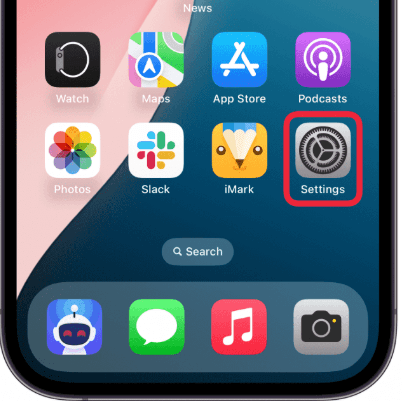
- Accédez à l'application Paramètres de votre téléphone.
- Faites défiler vers le bas et appuyez sur Centre de contrôle.
- Faites défiler vers le bas jusqu'à la section « Plus de commandes » et appuyez sur le bouton vert plus (+). Vous trouverez le bouton à côté de l'enregistrement d'écran.
Via le Centre de contrôle
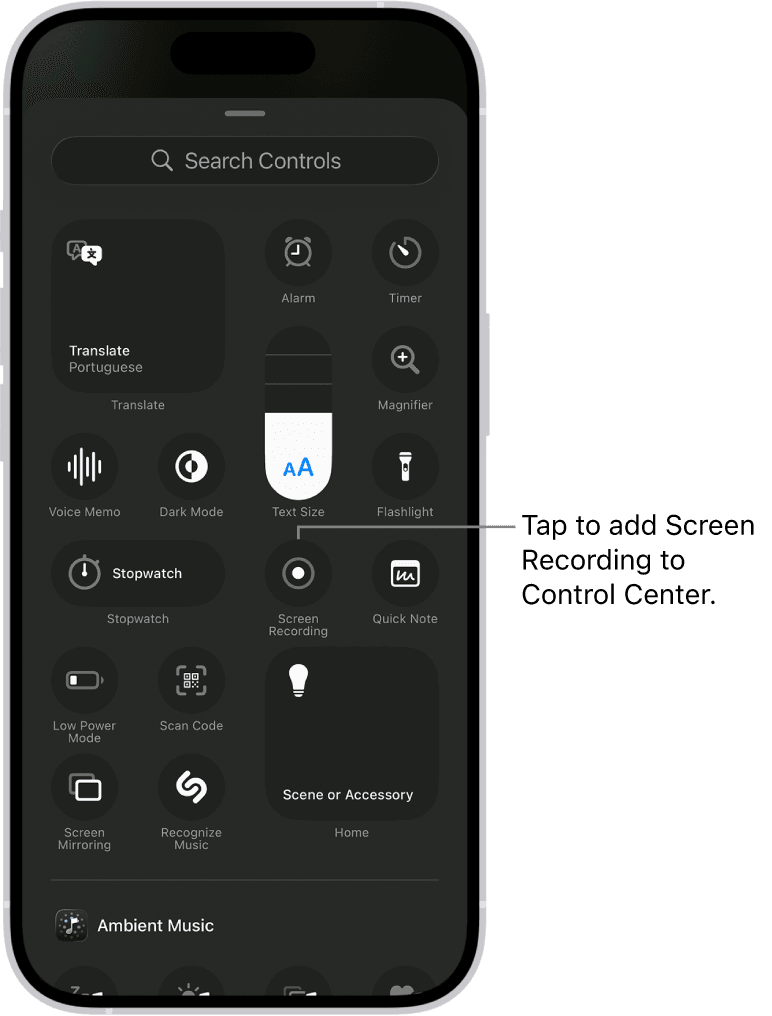
- Balayez vers le bas depuis le coin supérieur droit pour ouvrir le Centre de contrôle.
- Appuyez sur « Ajouter une commande ».
- Dans la liste des commandes, appuyez sur l'icône verte (+) à côté de l'enregistrement d'écran.
Après cela, l'enregistreur d'écran sera accessible d'un simple balayage.
Comment démarrer un enregistrement d'écran
Passons maintenant à la partie amusante, l'enregistrement d'écran proprement dit. Vous pouvez choisir d'enregistrer avec ou sans audio. Voici comment procéder pour chaque option :
Avec audio
L'enregistrement d'écran avec audio signifie essentiellement que vous enregistrerez avec votre voix ou le son ambiant. Pour inclure un son externe dans votre enregistrement d'écran, suivez ces étapes simples :
- Ouvrez le Centre de contrôle.
- Appuyez longuement sur le bouton d'enregistrement (ne vous contentez pas de le toucher). Un nouveau menu apparaîtra.
- Appuyez sur l'icône Microphone pour qu'elle devienne rouge.
- Appuyez pour démarrer l'enregistrement.
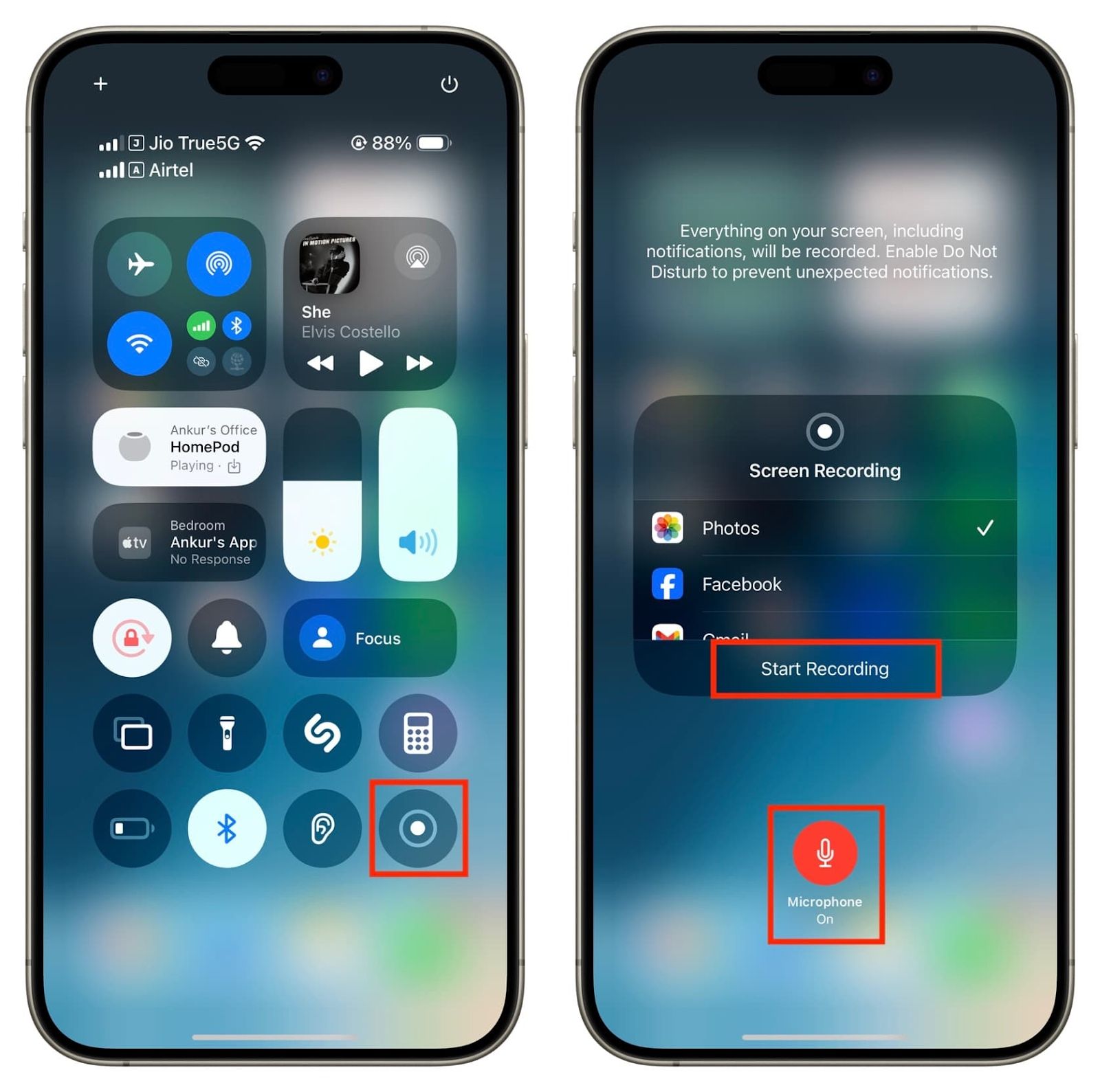
Votre voix sera enregistrée en même temps que l'écran. L'enregistrement avec audio est idéal si vous vous concentrez sur des présentations ou des tutoriels.
Sans audio
Suivez ces instructions :
- Accédez au Centre de contrôle.
- Appuyez sur le bouton d'enregistrement.
- Regardez le compte à rebours et commencez l'enregistrement au troisième chiffre.
Vous savez que l'enregistrement a commencé lorsque votre barre d'état, Dynamic Island ou l'indicateur supérieur devient rouge. Tout ce que vous faites sur votre écran à partir de ce moment est enregistré.
Gérer vos enregistrements d'écran
Vous souhaitez arrêter un enregistrement d'écran ? C'est aussi simple que de le démarrer. Vous pouvez soit appuyer sur l'indicateur rouge en haut et appuyer sur « Arrêter », soit ouvrir le Centre de contrôle et appuyer sur le bouton « Arrêter l'enregistrement d'écran ». Les enregistrements sont automatiquement enregistrés dans l'application Photos. Vous pouvez les trouver dans l'album récent ou dans l'album Vidéos.
Comment modifier votre enregistrement d'écran
Les iPhone disposent de fonctionnalités d'édition supplémentaires et puissantes qui se trouvent directement dans l'application Photos. Voici ce que vous pouvez faire avec les outils d'édition :
Raccourcir votre enregistrement
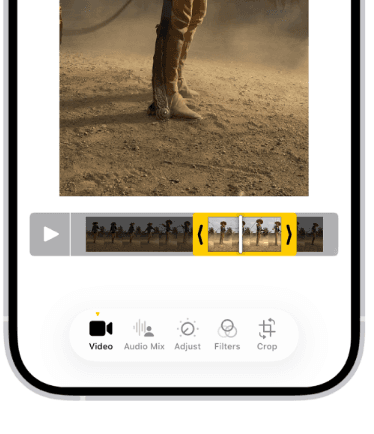
Cette fonctionnalité vous permet de découper le début ou la fin de l'enregistrement d'écran, en particulier les secondes supplémentaires pendant lesquelles vous tâtonnez avant de commencer l'enregistrement. Voici comment découper vos enregistrements d'écran :
- Ouvrez la vidéo dans l'application Photos.
- Appuyez sur Modifier.
- Faites glisser les curseurs vers la gauche ou vers la droite.
- Appuyez sur Terminé lorsque vous êtes satisfait du résultat. Vous pouvez choisir d'enregistrer la vidéo sous forme de nouveau clip.
Recadrer votre enregistrement d'écran
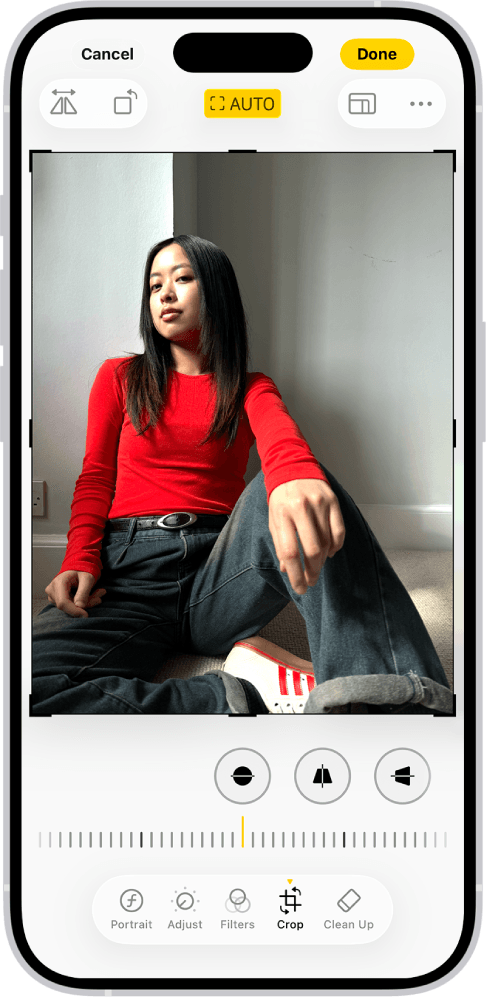
Cette fonctionnalité est utile lorsque une partie de l'enregistrement d'écran est brouillée ou montre quelque chose qui n'est pas pertinent. Tout comme pour les fonctions de découpe, pour accéder à l'outil de recadrage, appuyez sur « Modifier », puis sur l'icône de recadrage et ajustez selon vos besoins.
Ajouter des annotations
Grâce à l'outil d'édition de l'iPhone, vous pouvez ajouter des dessins, des surlignages ou des formes si vous avez besoin de mettre certaines choses en évidence.
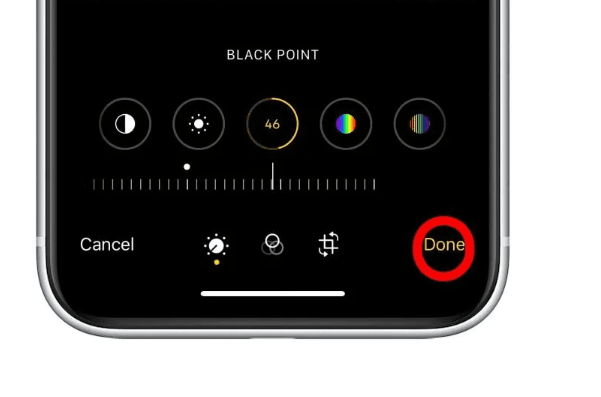
Modifier l'exposition et régler la luminosité
Cette fonction est utile si votre enregistrement semble sombre ou délavé.
Conseils supplémentaires pour améliorer vos enregistrements d'écran
Dans l'ensemble, l'enregistrement d'écran est simple. Cependant, nous avons quelques astuces pratiques qui vous aideront à améliorer considérablement vos enregistrements et à leur donner un aspect plus professionnel. Vous pouvez utiliser ces conseils si vous créez du contenu et partagez des tutoriels à des fins commerciales. Ils comprennent :
- Mettez votre appareil en mode « Ne pas déranger » : cela empêchera les notifications, les appels ou les messages d'apparaître pendant que vous enregistrez.
- Réglez le volume : utilisez-vous l'audio dans votre enregistrement d'écran ? Si oui, vérifiez et réglez le volume avant de commencer l'enregistrement. L'enregistrement d'écran capture le niveau de volume actuel de la sortie du système.
- Fermez toutes les applications inutiles : fermez toutes les applications sauf celle que vous utilisez. Les applications qui s'exécutent en arrière-plan peuvent ralentir légèrement l'enregistrement vidéo de l'écran.
Utilisation créative des enregistrements d'écran
L'outil d'enregistrement d'écran est très utile dans la vie quotidienne. Outre la création de tutoriels payants ou l'aide apportée à un ami pour apprendre à utiliser une application, les créateurs l'utilisent également pour montrer rapidement des démonstrations d'applications et monter de courts clips pour les réseaux sociaux. Vous aimez les jeux ? Vous allez adorer cet outil. Vous pouvez l'utiliser pour capturer des moments de jeu épiques, des scores élevés ou partager des bugs amusants avec vos amis.
N'oubliez pas les petites choses amusantes, comme enregistrer des messages qui disparaissent ou ces extraits vidéo hilarants provenant d'applications qui ne vous permettent pas de télécharger leur contenu.
Problèmes courants et comment les résoudre
Voici quelques problèmes courants que vous êtes susceptible de rencontrer, ainsi que différentes façons de les résoudre :
Problème 1 : l'enregistrement d'écran ne démarre pas ou plante
Comment le résoudre :
- Redémarrez votre iPhone : la plupart du temps, le redémarrage de votre téléphone permet de résoudre les petits problèmes techniques.
- Désactivez les restrictions de temps d'écran. Ouvrez Réglages, appuyez sur Temps d'écran, puis sélectionnez Désactiver le temps d'écran.
Problème 2 : votre enregistrement n'a pas de son
Comment résoudre le problème :
- Vérifiez le microphone (il doit être activé) : appuyez longuement sur le bouton d'enregistrement dans le Centre de contrôle. Un petit menu apparaîtra, activez le microphone et appuyez sur « Démarrer l'enregistrement ».
- Vérifiez les restrictions : allez dans Temps d'écran dans les paramètres de l'appareil, puis appuyez sur Restrictions de contenu et de confidentialité. Vérifiez que l'enregistrement d'écran est réglé sur « Autoriser ».
Problème 3 : le bouton d'enregistrement d'écran est gris
Comment résoudre ce problème :
- Accédez à Réglages, puis faites défiler jusqu'au Centre de contrôle. Appuyez sur l'icône moins (-) à côté de l'enregistrement d'écran. Fermez l'application Réglages et rouvrez-la. Appuyez sur l'icône plus (+) pour rajouter l'enregistrement d'écran.
Problème 4 : l'enregistrement d'écran ne s'enregistre pas
Solution :
- Vérifiez si votre iPhone dispose de suffisamment d'espace de stockage. Si ce n'est pas le cas, supprimez certaines applications ou certains fichiers.
- Redémarrez votre téléphone.
- Parfois, le mode faible consommation peut perturber les enregistrements d'écran. Il suffit d'aller dans Réglages> Batterie, puis de désactiver le mode faible consommation.
Maîtrisez facilement l'enregistrement d'écran sur iPhone
L'enregistrement d'écran sur votre iPhone est l'une de ces fonctionnalités cachées dont on se demande « pourquoi je ne l'ai pas découverte plus tôt ? ». Imaginez que vous enregistrez un tutoriel étape par étape pour un ami : il suffit de quelques clics. Et le meilleur dans tout ça, c'est que cette fonctionnalité ne se contente pas d'enregistrer, elle rend les enregistrements professionnels. Vous pouvez également couper les pauses gênantes et les parties inutiles.
Alors, lancez-vous et explorez. Enregistrez des tutoriels, créez des captures d'écran ou amusez-vous simplement à expérimenter. Grâce à ce guide, vous maîtriserez plus facilement l'enregistrement d'écran et vous serez même mieux armé pour gérer les problèmes gênants qui peuvent parfois survenir.
FAQ
Puis-je enregistrer des appels FaceTime ?
Oui, demandez le consentement de l'autre personne avant d'enregistrer afin de montrer que vous respectez sa vie privée.
Puis-je enregistrer uniquement le son interne ?
Oui, assurez-vous simplement que le microphone est désactivé pour éviter d'enregistrer les sons extérieurs ou votre voix.
Puis-je enregistrer l'écran des appels téléphoniques ?
Non, Apple bloque cette fonctionnalité pour des raisons de confidentialité.