
La registrazione dello schermo è una funzione che si tende a dimenticare facilmente, finché non se ne ha davvero bisogno. Forse vuoi catturare un momento su Instagram che puoi scaricare o mostrare a qualcuno come navigare in un'app; sapere come registrare lo schermo rende la vita molto più facile.
Questo articolo spiega tutto, dall'attivazione della funzione di registrazione dello schermo alla cattura dello schermo con o senza audio. Faremo poi un passo avanti e ti mostreremo come modificare i tuoi clip e risolvere i problemi più comuni. Continua a leggere per imparare a registrare lo schermo sul tuo iPhone.
Cosa ti serve prima di iniziare
Controlla questi punti prima di iniziare a registrare lo schermo:
- Aggiorna il software: non è necessario avere l'ultima versione di iOS, ma è consigliabile assicurarsi che il tuo iPhone sia abbastanza aggiornato. Questo aiuta a prevenire quei malfunzionamenti casuali.
- Hai spazio sufficiente? Tutto ciò che registri viene solitamente salvato come file video. Una parte consistente dello spazio di archiviazione potrebbe essere occupata, soprattutto se registri diversi contenuti, ciascuno della durata di alcuni minuti. Se lo spazio di archiviazione del tuo iPhone è insufficiente, le registrazioni potrebbero non essere salvate.
Come aggiungere la registrazione dello schermo nel Centro di controllo
Hai controllato il tuo telefono ma non riesci a trovare l'icona della registrazione dello schermo nel Centro di controllo? Non preoccuparti. In alcuni casi, questo pulsante potrebbe non essere visibile, quindi è necessario aggiungerlo manualmente. Ecco come procedere:
Tramite le impostazioni
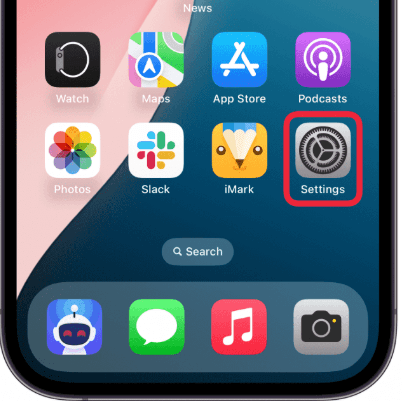
- Vai all'app delle impostazioni sul tuo telefono.
- Scorri verso il basso e tocca Centro di controllo.
- Scorri verso il basso fino alla sezione “Altri controlli” e tocca il pulsante verde più (+). Troverai il pulsante accanto alla registrazione dello schermo.
Tramite il Centro di controllo
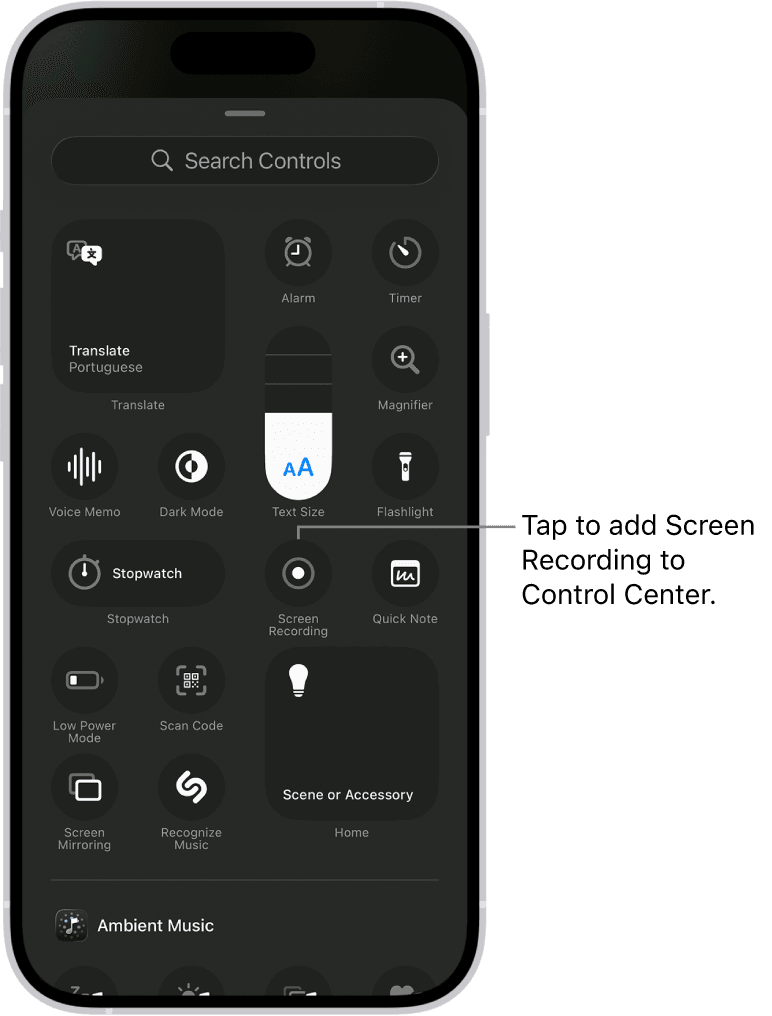
- Scorri verso il basso dall'angolo in alto a destra per aprire il Centro di controllo.
- Tocca “Aggiungi un controllo”.
- Nell'elenco dei controlli, tocca l'icona verde (+) accanto alla registrazione dello schermo.
Dopo questo, il registratore dello schermo sarà a portata di mano.
Come avviare una registrazione dello schermo
Passiamo ora alla parte divertente, la registrazione dello schermo vera e propria. Puoi scegliere di registrare con o senza audio. Ecco come procedere con ciascuna opzione:
Con audio
La registrazione dello schermo con audio significa essenzialmente che registrerai con la tua voce o con il suono di sottofondo. Per includere l'audio esterno nella registrazione dello schermo, segui questi semplici passaggi:
- Apri il Centro di controllo.
- Tieni premuto il pulsante di registrazione (non limitarti a toccarlo). Apparirà un nuovo menu.
- Tocca l'icona del microfono in modo che diventi rossa.
- Tocca per avviare la registrazione.
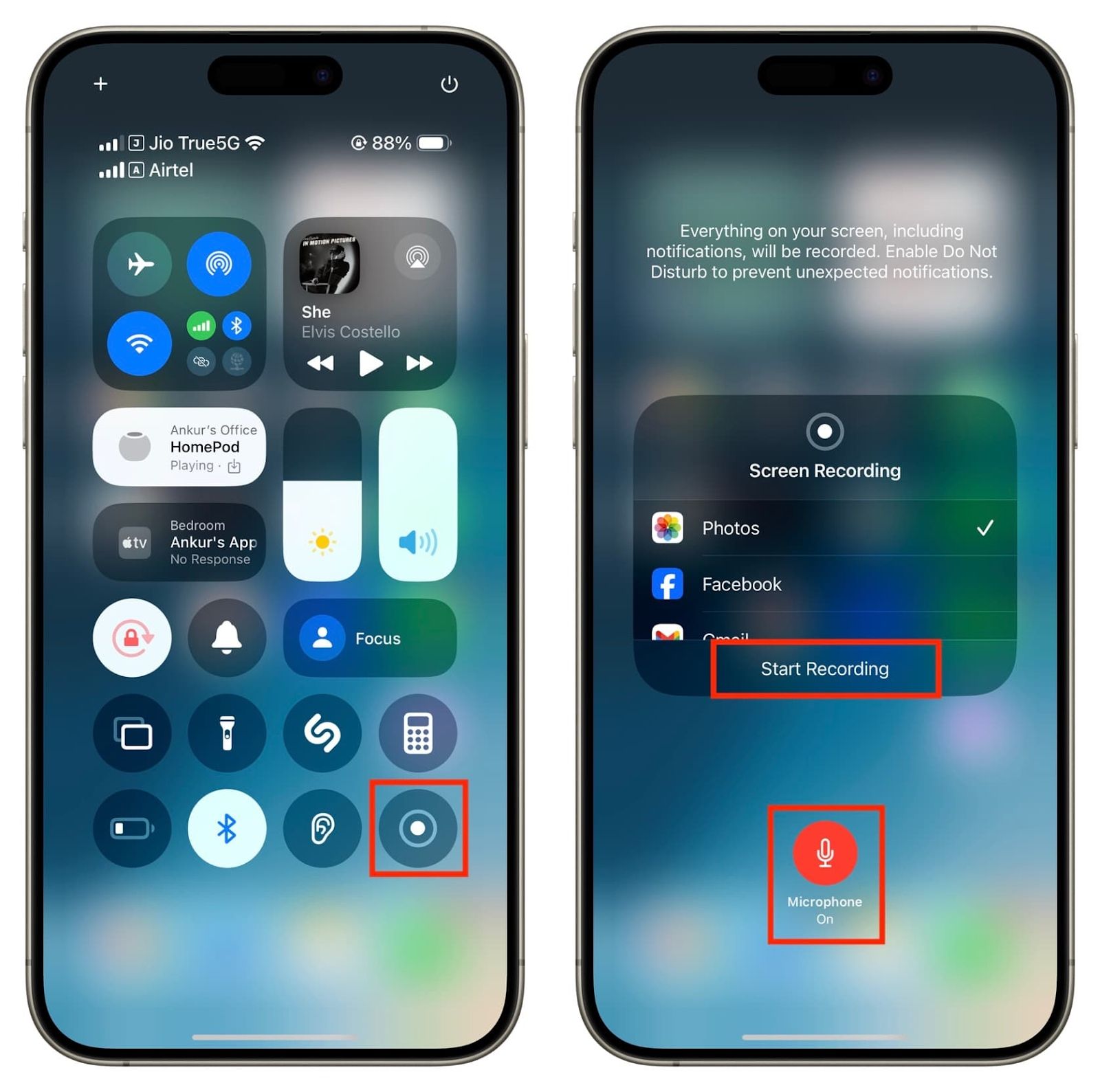
La tua voce verrà registrata insieme allo schermo. La registrazione con audio è ideale se ti concentri su walkthrough o tutorial.
Senza audio
Segui queste istruzioni:
- Vai al Centro di controllo.
- Tocca il pulsante di registrazione.
- Guarda il conto alla rovescia e avvia la registrazione al terzo conteggio.
Sai che la registrazione è iniziata quando la barra di stato, Dynamic Island o l'indicatore superiore diventano rossi. Tutto ciò che fai sullo schermo da questo momento in poi viene registrato.
Gestione delle registrazioni dello schermo
Vuoi interrompere una registrazione dello schermo? È facile come avviarla. Puoi toccare l'indicatore rosso in alto e premere “Stop”. Un altro modo è aprire il Centro di controllo e toccare il pulsante “Interrompi registrazione schermo”. Le registrazioni vengono salvate automaticamente nell'app Foto. Puoi trovarle nell'album ‘Recenti’ o nell'album “Video”.
Come modificare la registrazione dello schermo
Gli iPhone dispongono di potenti funzioni di modifica aggiuntive che si trovano direttamente nell'app Foto. Ecco cosa puoi fare con gli strumenti di modifica:
Ritaglia la registrazione
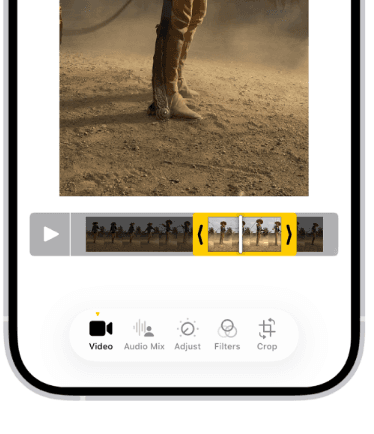
Questa funzione consente di tagliare l'inizio o la fine della registrazione dello schermo, in particolare i secondi in eccesso in cui si esita prima di avviare la registrazione. Ecco come tagliare le registrazioni dello schermo:
- Aprire il video nell'app Foto.
- Toccare Modifica.
- Trascinare le maniglie del cursore verso sinistra o destra.
- Tocca Fine quando sei soddisfatto della modifica. Puoi scegliere di salvare il video come nuovo clip.
Ritaglia la tua registrazione dello schermo
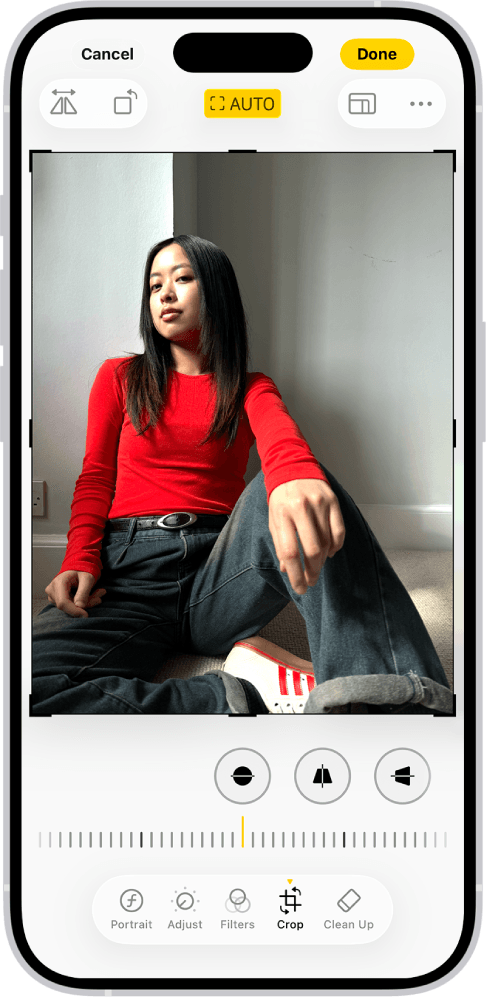
Questa funzione è utile quando parte della registrazione dello schermo è disordinata o mostra qualcosa di irrilevante. Proprio come le funzioni di ritaglio, per accedere allo strumento di ritaglio, tocca “modifica”, quindi tocca l'icona di ritaglio e regola come preferisci.
Aggiungi marcature
Con lo strumento di modifica dell'iPhone, puoi aggiungere disegni, evidenziazioni o forme se hai bisogno di sottolineare qualcosa.
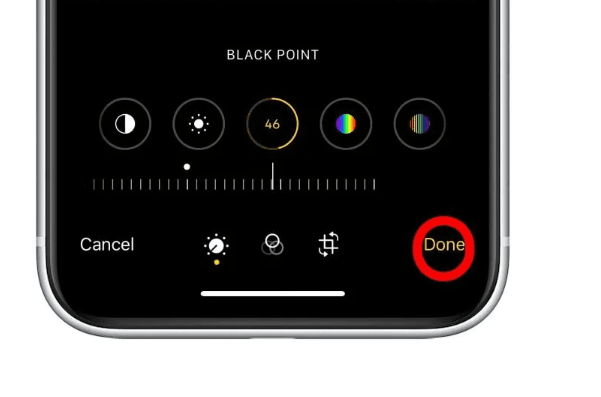
Modifica l'esposizione e regola la luminosità
Questo è utile se la registrazione appare scura o sbiadita.
Suggerimenti aggiuntivi per registrazioni dello schermo migliori
Nella maggior parte dei casi, la registrazione dello schermo è semplice. Tuttavia, abbiamo alcuni trucchi utili che ti aiuteranno a migliorare le tue registrazioni e a renderle più professionali. Puoi utilizzare questi suggerimenti se stai creando contenuti e condividendo tutorial per uso commerciale. Essi includono:
- Imposta il tuo dispositivo su “Non disturbare”: questo impedirà la comparsa di notifiche, chiamate o messaggi durante la registrazione.
- Mantieni il volume corretto: stai utilizzando l'audio nella tua registrazione dello schermo? In tal caso, controlla e imposta il volume prima di iniziare la registrazione. La registrazione dello schermo cattura il livello di volume corrente dell'uscita del sistema.
- Chiudi tutte le app non necessarie: chiudi tutte le app tranne quella che stai utilizzando. Avere app in esecuzione in background può causare un leggero ritardo nella registrazione dello schermo.
Uso creativo delle registrazioni dello schermo
Lo strumento di registrazione dello schermo è molto utile nella vita di tutti i giorni. Oltre a realizzare tutorial a pagamento o aiutare un amico a imparare a usare un'app, i creatori lo utilizzano anche per mostrare rapide demo delle app e realizzare brevi clip per i social media. Ti piacciono i giochi? Allora adorerai questo strumento. Puoi utilizzarlo per catturare momenti epici di gioco, punteggi elevati o condividere glitch divertenti con i tuoi amici.
Non dimenticare le piccole cose divertenti, come salvare i messaggi che scompaiono o quei divertenti frammenti video dalle app che potrebbero non consentirti di scaricare i loro contenuti.
Problemi comuni e come risolverli
Ecco alcuni dei problemi più comuni che potresti incontrare e diversi modi per risolverli:
Problema 1: la registrazione dello schermo non si avvia o si blocca
Come risolverlo:
- Riavvia il tuo iPhone: nella maggior parte dei casi, riavviare il telefono risolve i piccoli problemi tecnici.
- Disattiva le restrizioni relative al tempo di utilizzo dello schermo. Apri Impostazioni, tocca Tempo di utilizzo dello schermo e seleziona Disattiva tempo di utilizzo dello schermo.
Problema 2: la registrazione non ha audio
Come risolvere:
- Controlla il microfono (dovrebbe essere acceso): tieni premuto il pulsante di registrazione nel Centro di controllo. Apparirà un piccolo menu, accendi il microfono e premi “Avvia registrazione”.
- Controlla nuovamente le restrizioni: vai su Tempo di utilizzo nelle impostazioni del dispositivo, quindi tocca Restrizioni contenuti e privacy. Verifica che la registrazione dello schermo sia impostata su “Consenti”.
Problema 3: il pulsante di registrazione dello schermo è grigio
Come risolvere:
- Vai su Impostazioni, quindi scorri fino al Centro di controllo. Tocca l'icona meno (-) accanto alla registrazione dello schermo. Chiudi l'app delle impostazioni e riaprila. Tocca l'icona più (+) per aggiungere nuovamente la registrazione dello schermo.
Problema 4: la registrazione dello schermo non viene salvata
Come risolvere:
- Verifica che il tuo iPhone abbia spazio di archiviazione sufficiente. In caso contrario, elimina alcune app o file.
- Riavvia il telefono.
- A volte, la modalità di risparmio energetico può interferire con le registrazioni dello schermo. Vai su Impostazioni > Batteria, quindi disattiva la modalità di risparmio energetico.
Padroneggia la registrazione dello schermo dell'iPhone con facilità
La registrazione dello schermo sul tuo iPhone è una di quelle funzionalità nascoste che ti fanno dire “perché non l'ho scoperta prima?”. Immagina di registrare un tutorial passo passo per un amico: bastano pochi tocchi. E la parte migliore di questa funzione è che non si tratta solo di registrare, ma di rendere le registrazioni professionali. Puoi anche tagliare le pause imbarazzanti e le parti non necessarie.
Quindi, vai avanti ed esplora. Registra tutorial, crea screencast o semplicemente divertiti a sperimentare. Con questa guida, padroneggiare la registrazione dello schermo è più facile e ancora migliore ora che sai come gestire i fastidiosi problemi che a volte si presentano.
Domande frequenti
Posso registrare lo schermo delle chiamate FaceTime?
Sì, chiedi il consenso dell'altra persona prima di registrare, per dimostrare che rispetti la sua privacy.
Posso registrare solo l'audio interno?
Sì, basta assicurarsi che il microfono sia spento per evitare di registrare suoni esterni o la propria voce.
Posso registrare lo schermo delle telefonate?
No, Apple blocca questa funzione per motivi di privacy.