
Die Bildschirmaufzeichnung ist eine Funktion, deren Existenz man leicht vergisst, bis man sie plötzlich dringend benötigt. Vielleicht möchten Sie einen Instagram-Moment festhalten, den Sie herunterladen können, oder jemandem zeigen, wie man eine App bedient. Zu wissen, wie man Bildschirmaufzeichnungen macht, erleichtert das Leben erheblich.
In diesem Artikel wird alles erklärt, vom Aktivieren der Bildschirmaufzeichnungsfunktion bis zum Aufzeichnen Ihres Bildschirms mit oder ohne Ton. Anschließend gehen wir noch einen Schritt weiter und zeigen Ihnen, wie Sie Ihre Clips bearbeiten und häufige Probleme beheben können. Lesen Sie weiter, um zu erfahren, wie Sie Bildschirmaufnahmen auf Ihrem iPhone erstellen.
Was Sie vor dem Start benötigen
Überprüfen Sie Folgendes, bevor Sie mit der Bildschirmaufzeichnung beginnen:
- Software aktualisieren: Sie müssen nicht die allerneueste iOS-Version haben, aber es wird empfohlen, dass Sie sicherstellen, dass Ihr iPhone auf dem neuesten Stand ist. Dies hilft, zufällige Störungen zu vermeiden.
- Genügend Speicherplatz? Was auch immer Sie aufzeichnen, wird in der Regel als Videodatei gespeichert. Ein großer Teil Ihres Speicherplatzes kann dadurch belegt werden, insbesondere wenn Sie mehrere Dinge aufzeichnen, die jeweils einige Minuten dauern. Wenn der Speicherplatz Ihres iPhones nicht ausreicht, können die Aufzeichnungen möglicherweise nicht gespeichert werden.
So fügen Sie die Bildschirmaufzeichnung im Kontrollzentrum hinzu
Haben Sie Ihr Telefon überprüft, aber das Symbol für die Bildschirmaufnahme in Ihrem Kontrollzentrum nicht gefunden? Keine Sorge. In einigen Fällen ist diese Schaltfläche möglicherweise nicht sichtbar, sodass Benutzer sie manuell hinzufügen müssen. So gehen Sie vor:
Über die Einstellungen
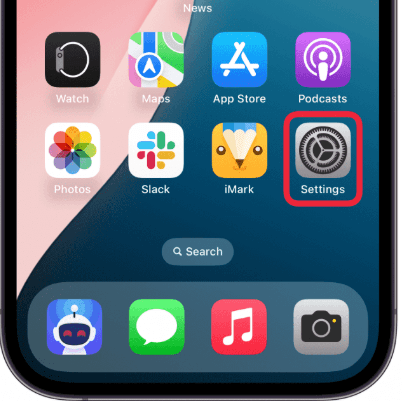
- Öffnen Sie die Einstellungen-App auf Ihrem Telefon.
- Scrollen Sie nach unten und tippen Sie auf „Kontrollzentrum”.
- Scrollen Sie nach unten zum Abschnitt „Weitere Steuerelemente” und tippen Sie auf die grüne Plus-Schaltfläche (+). Sie finden die Schaltfläche neben der Bildschirmaufnahme.
Über das Kontrollzentrum
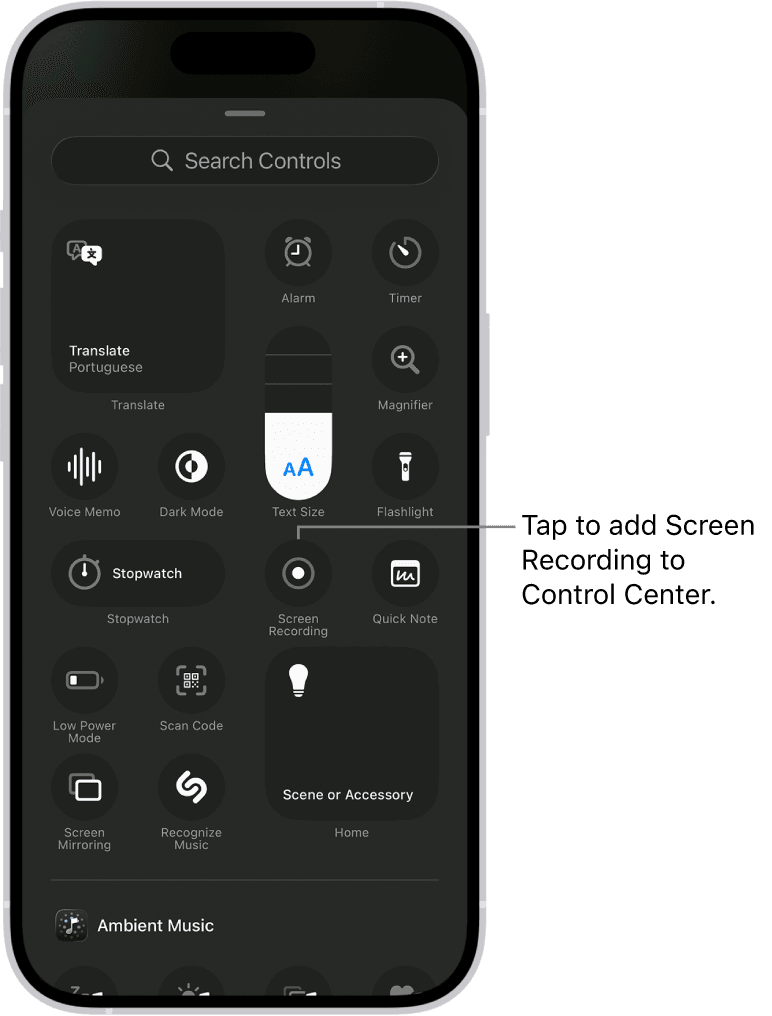
- Wischen Sie von der oberen rechten Ecke nach unten, um das Kontrollzentrum zu öffnen.
- Tippen Sie auf „Steuerung hinzufügen”.
- Tippen Sie in der Liste der Steuerungen auf das grüne (+)-Symbol neben „Bildschirmaufnahme”.
Danach ist der Bildschirmrekorder nur noch einen Wisch entfernt.
So starten Sie eine Bildschirmaufnahme
Nun zum spannenden Teil, der eigentlichen Bildschirmaufnahme. Sie können wählen, ob Sie mit oder ohne Ton aufnehmen möchten. So gehen Sie bei den einzelnen Optionen vor:
Mit Ton
Eine Bildschirmaufnahme mit Ton bedeutet im Wesentlichen, dass Sie mit Ihrer Stimme oder Hintergrundgeräuschen aufnehmen. Um externe Audioaufnahmen in Ihre Bildschirmaufzeichnung einzubeziehen, führen Sie diese einfachen Schritte aus:
- Öffnen Sie das Kontrollzentrum.
- Halten Sie die Aufnahmetaste gedrückt (tippen Sie nicht nur darauf). Es erscheint ein neues Menü.
- Tippen Sie auf das Mikrofonsymbol, damit es rot wird.
- Tippen Sie auf „Aufnahme starten“.
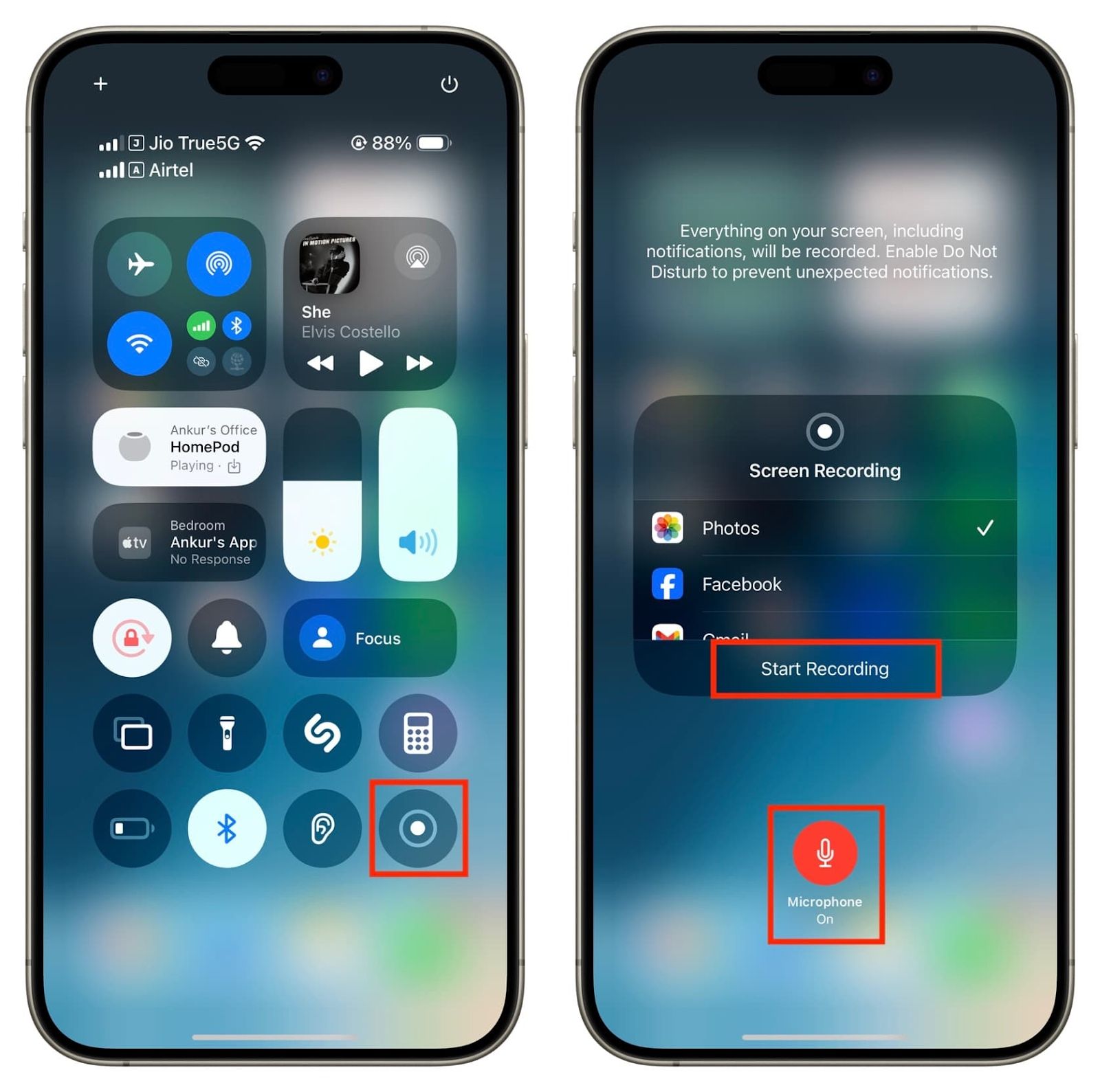
Ihre Stimme wird zusammen mit dem Bildschirm aufgezeichnet. Die Aufzeichnung mit Audio ist ideal, wenn Sie sich auf Walkthroughs oder Tutorials konzentrieren.
Ohne Audio
Befolgen Sie diese Anweisungen:
- Gehen Sie zum Kontrollzentrum.
- Tippen Sie auf die Aufnahmetaste.
- Beobachten Sie den Countdown und starten Sie die Aufnahme beim dritten Zählvorgang.
Sie wissen, dass die Aufnahme begonnen hat, wenn Ihre Statusleiste, Dynamic Island oder die obere Anzeige rot wird. Alles, was Sie ab diesem Zeitpunkt auf Ihrem Bildschirm tun, wird aufgezeichnet.
Verwalten Ihrer Bildschirmaufnahmen
Möchten Sie eine Bildschirmaufnahme beenden? Das ist genauso einfach wie das Starten. Sie können entweder auf die rote Anzeige oben tippen und auf „Stopp“ drücken. Eine andere Möglichkeit ist, das Kontrollzentrum zu öffnen und auf die Schaltfläche „Bildschirmaufnahme beenden“ zu tippen. Die Aufnahmen werden automatisch in der Foto-App gespeichert. Sie finden sie im Album „Zuletzt verwendet“ oder im Videoalbum.
So bearbeiten Sie Ihre Bildschirmaufzeichnung
iPhones verfügen über zusätzliche leistungsstarke Bearbeitungsfunktionen, die Sie direkt in der Fotos-App finden. Mit den Bearbeitungswerkzeugen können Sie Folgendes tun:
Ihre Aufzeichnung zuschneiden
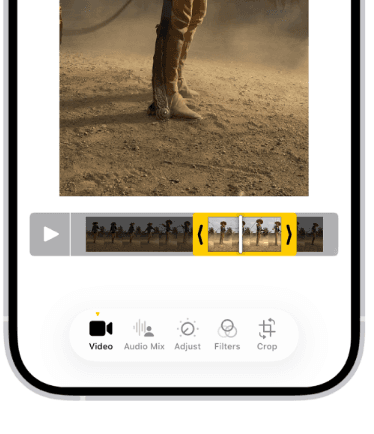
Mit dieser Funktion können Sie den Anfang oder das Ende der Bildschirmaufnahme zuschneiden, insbesondere die zusätzlichen Sekunden, in denen Sie vor dem Start der Aufnahme herumfummeln. So schneiden Sie Ihre Bildschirmaufnahmen zu:
- Öffnen Sie das Video in der Fotos-App.
- Tippen Sie auf „Bearbeiten“.
- Ziehen Sie die Schieberegler nach links oder rechts.
- Tippen Sie auf „Fertig“, wenn Sie mit der Bearbeitung zufrieden sind. Sie können das Video als neuen Clip speichern.
Bildschirmaufnahme zuschneiden
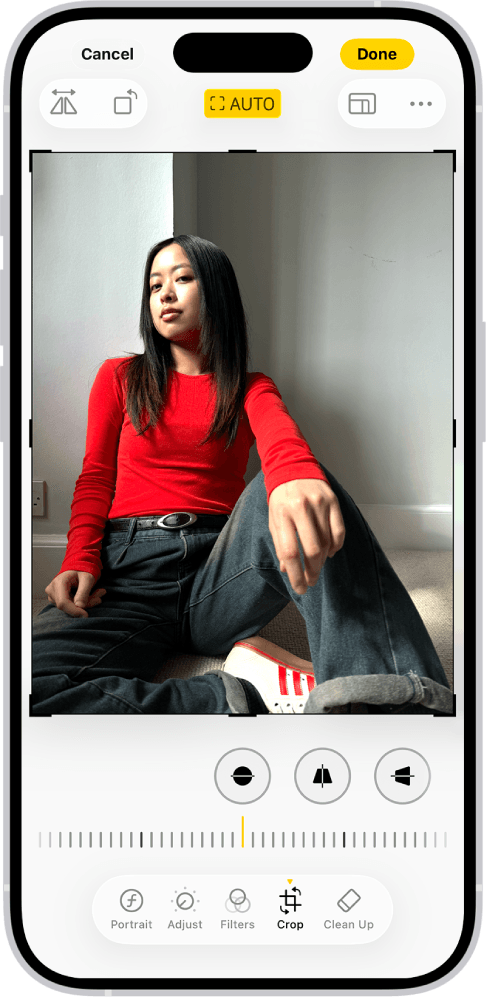
Diese Funktion ist nützlich, wenn ein Teil der Bildschirmaufnahme unübersichtlich ist oder etwas Unwichtiges zeigt. Genau wie bei den Trimmfunktionen tippen Sie auf „Bearbeiten“, dann auf das Zuschneide-Symbol und nehmen die gewünschten Anpassungen vor.
Markierungen hinzufügen
Mit dem Bearbeitungswerkzeug des iPhones können Sie Zeichnungen, Markierungen oder Formen hinzufügen, wenn Sie auf bestimmte Dinge hinweisen möchten.
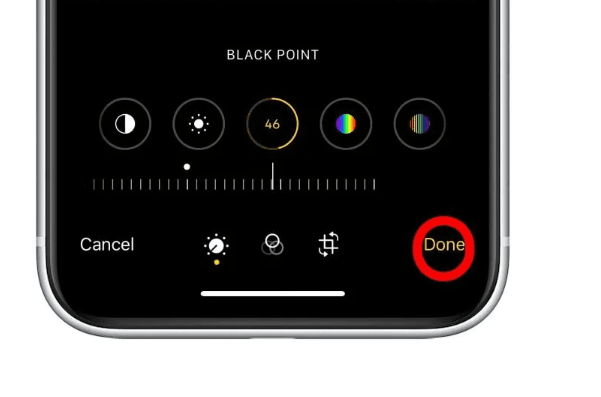
Belichtung ändern und Helligkeit anpassen
Dies ist nützlich, wenn Ihre Aufnahme zu dunkel oder zu hell erscheint.
Weitere Tipps für bessere Bildschirmaufnahmen
In den meisten Fällen ist die Bildschirmaufnahme unkompliziert. Wir haben jedoch ein paar praktische Tricks, mit denen Sie Ihre Aufnahmen deutlich verbessern und professioneller gestalten können. Diese Tipps können Sie nutzen, wenn Sie Inhalte erstellen und Tutorials für kommerzielle Zwecke teilen. Dazu gehören:
- Stellen Sie Ihr Gerät auf „Nicht stören”: So verhindern Sie, dass während der Aufnahme Benachrichtigungen, Anrufe oder Nachrichten angezeigt werden.
- Achten Sie auf die richtige Lautstärke: Verwenden Sie Audio in Ihrer Bildschirmaufnahme? Wenn ja, überprüfen und stellen Sie die Lautstärke ein, bevor Sie mit der Aufnahme beginnen. Die Bildschirmaufnahme erfasst die aktuelle Lautstärke der Systemausgabe.
- Schließen Sie alle unnötigen Apps: Schließen Sie alle Apps außer derjenigen, die Sie gerade verwenden. Wenn Apps im Hintergrund laufen, kann es zu Verzögerungen bei der Bildschirmaufnahme kommen.
Kreative Verwendung von Bildschirmaufnahmen
Das Bildschirmaufzeichnungstool ist im Alltag sehr nützlich. Neben der Erstellung kostenpflichtiger Tutorials oder der Unterstützung von Freunden beim Erlernen einer App verwenden Creator es auch, um kurze App-Demos zu zeigen und kurze Social-Media-Clips zusammenzustellen. Sind Sie ein Fan von Spielen? Dann werden Sie dieses Tool lieben. Sie können es verwenden, um epische Gameplay-Momente und Highscores festzuhalten oder lustige Glitches mit Ihren Freunden zu teilen.
Vergessen Sie nicht die kleinen lustigen Dinge, wie das Speichern von verschwindenden Nachrichten oder lustigen Videoausschnitten aus Apps, deren Inhalte Sie möglicherweise nicht herunterladen können.
Häufige Probleme und wie man sie behebt
Hier sind einige häufige Probleme, auf die Sie wahrscheinlich stoßen werden, und verschiedene Möglichkeiten, sie zu beheben:
Problem 1: Die Bildschirmaufnahme startet nicht oder stürzt ab
So beheben Sie das Problem:
- Starten Sie Ihr iPhone neu: In den meisten Fällen lassen sich kleinere Störungen durch einen Neustart des Telefons beheben.
- Deaktivieren Sie die Bildschirmzeitbeschränkungen. Öffnen Sie „Einstellungen“, tippen Sie auf „Bildschirmzeit“ und wählen Sie „Bildschirmzeit deaktivieren“.
Problem 2: Ihre Aufnahme hat keinen Ton
So beheben Sie das Problem:
- Überprüfen Sie das Mikrofon (es sollte eingeschaltet sein): Halten Sie die Aufnahmetaste im Kontrollzentrum gedrückt. Es erscheint ein kleines Menü. Schalten Sie das Mikrofon ein und tippen Sie auf „Aufnahme starten“.
- Überprüfen Sie die Einschränkungen: Gehen Sie in den Einstellungen des Geräts zu „Bildschirmzeit“ und tippen Sie dann auf „Inhalts- und Datenschutzbeschränkungen“. Vergewissern Sie sich, dass die Bildschirmaufnahme auf „Zulassen“ eingestellt ist.
Problem 3: Die Schaltfläche für die Bildschirmaufnahme ist grau
So beheben Sie das Problem:
- Gehen Sie zu „Einstellungen“ und scrollen Sie zum „Kontrollzentrum“. Tippen Sie auf das Minuszeichen (-) neben „Bildschirmaufnahme“. Schließen Sie die Einstellungen-App und öffnen Sie sie erneut. Tippen Sie auf das Pluszeichen (+), um die Bildschirmaufnahme wieder hinzuzufügen.
Problem 4: Die Bildschirmaufnahme wird nicht gespeichert
So beheben Sie das Problem:
- Überprüfen Sie, ob Ihr iPhone über genügend Speicherplatz verfügt. Wenn nicht, löschen Sie einige Apps oder Dateien.
- Starten Sie Ihr Telefon neu.
- Manchmal kann der Energiesparmodus die Bildschirmaufzeichnung beeinträchtigen. Gehen Sie einfach zu „Einstellungen“ > „Batterie“ und deaktivieren Sie den Energiesparmodus.
Beherrschen Sie die Bildschirmaufzeichnung auf dem iPhone mit Leichtigkeit
Die Bildschirmaufzeichnung auf Ihrem iPhone ist eine dieser versteckten Perlen, bei denen man sich fragt: „Warum habe ich das nicht schon früher gewusst?“ Stellen Sie sich vor, Sie nehmen eine Schritt-für-Schritt-Anleitung für einen Freund auf – dazu sind nur wenige Fingertipps erforderlich. Und das Beste an dieser Funktion ist, dass es nicht nur um die Aufzeichnung geht, sondern dass die Aufzeichnungen auch professionell aussehen. Sie können auch unangenehme Pausen und unnötige Teile herausschneiden.
Probieren Sie es also aus. Nehmen Sie Tutorials auf, erstellen Sie Screencasts oder experimentieren Sie einfach nur zum Spaß. Mit dieser Anleitung ist es jetzt noch einfacher und besser, Bildschirmaufnahmen zu meistern, da Sie wissen, wie Sie mit lästigen Problemen umgehen, die manchmal auftreten können.
Häufig gestellte Fragen
Kann ich FaceTime-Anrufe aufzeichnen?
Ja, bitten Sie die andere Person vor der Aufzeichnung um ihre Zustimmung, um zu zeigen, dass Sie ihre Privatsphäre respektieren.
Kann ich nur den internen Ton aufzeichnen?
Ja, stellen Sie einfach sicher, dass das Mikrofon ausgeschaltet ist, um zu vermeiden, dass externe Geräusche oder Ihre Stimme aufgezeichnet werden.
Kann ich Telefonate aufzeichnen?
Nein, Apple blockiert diese Funktion aus Datenschutzgründen.